
 gemacht wird, wesentlich schöner aus.
 Mit dem Pfadwerkzeug markierst du mindestens zwei Punkte im Editierfenster. Zwischen den einzelnen Punkten entsteht eine Linie, die du nach Herzenslust über die Knoten verbiegen kannst. Im Pfad-Dialog bleibt der Pfad erhalten und kann über das Kontextmenü immer wieder aufgerufen werden.
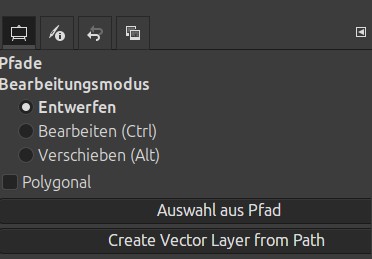
Um nun einen Pfad zu erstellen, muss das Werkzeug in den Werkzeugeinstellungen auf "Entwurf"-Modus eingestellt sein.
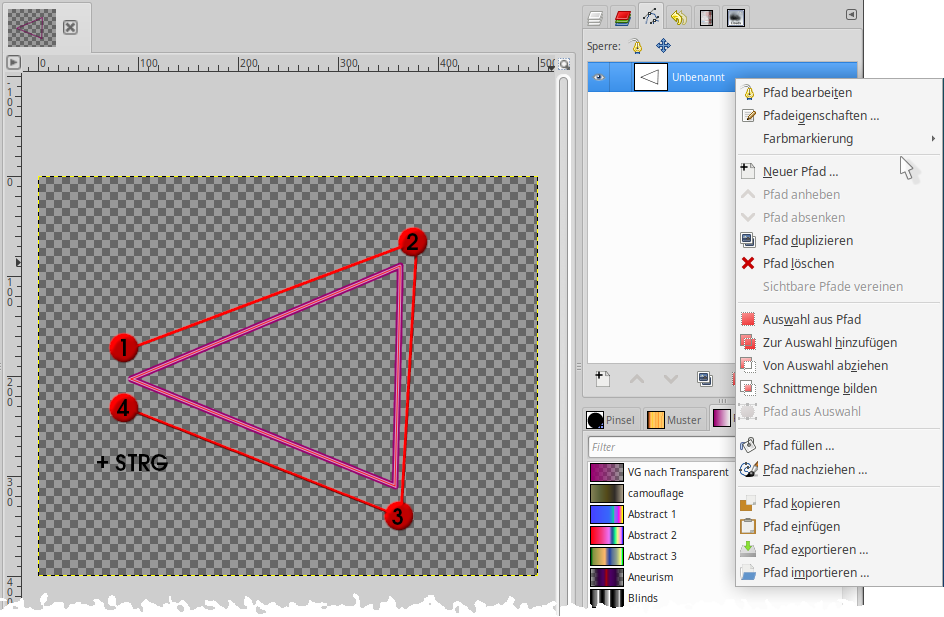
Anschließend markierst du mit wenigen Punkten eine Linie, die du erstellen möchtest. Schließe anschließend die Form, indem du die STRG-Taste drückst und auf den 1. Knoten klickst. Der Pfad wird in neueren GIMP Versionen automatisch geschlossen.
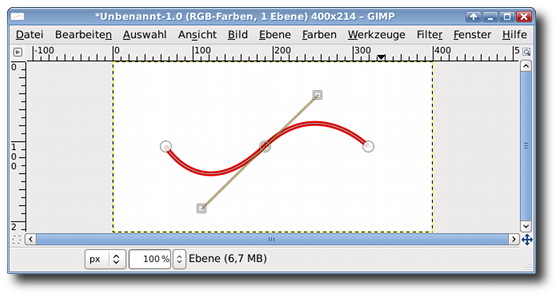
Die Linie zwischen den Knotenpunkten lässt sich zu einem Bogen formen, um z.B. eine Kurve oder einen Bogen zu zeichnen.
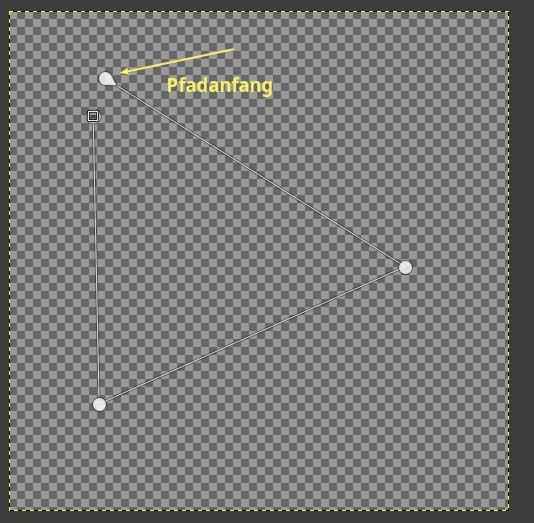
Der Anfang des Pfades ist mit einer "Tropfenform" gekennzeichnet:
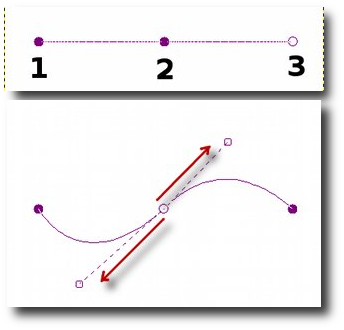
Wechsele in den "Bearbeitungsmodus" und ziehe mit gedrückter linker Maustaste zwei Ärmchen aus dem Knoten.
Je nachdem, wie lang du die Ärmchen ziehst, vergrößert sich der Radius des Bogens. Die Richtung beschreibt den Winkel, in dem die Linie von der Ursprungslage abweicht.
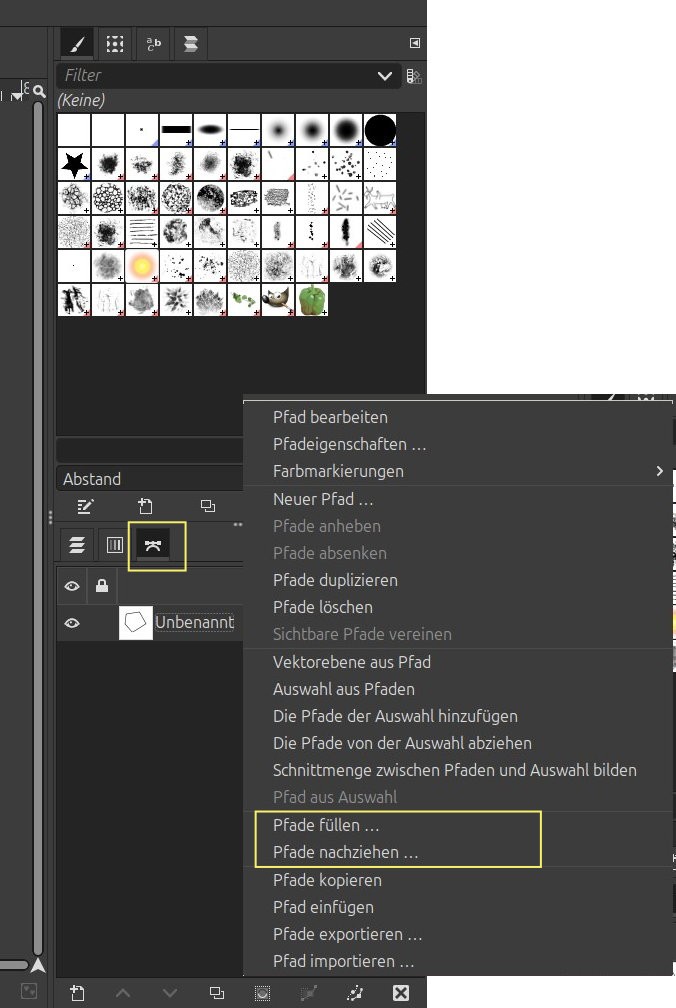
Klicke rechts auf deinen Pfad im Pfade Dock, um den Pfad nach zu zeichnen.
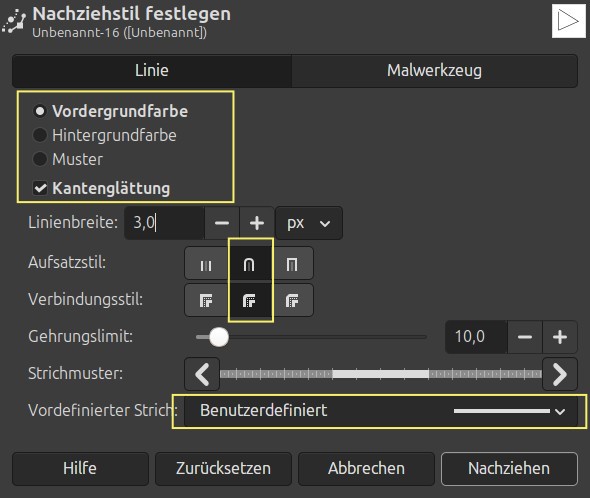
Im Pfad nachziehen - Assistenten legst du die Stärke fest.
Den Linienstil wählst du im erweiterten Assistenten unter den verschiedenen Optionen aus. Klicke hierzu auf das kleine Dreieck vor Linienstil und wähle zwischen den verschiedenen Möglichkeiten in der Einstellung.
Die Option Malwerkzeug verwendet den gerade aktivierten Pinsel bzw. Stift, Sprühflasche... in der gerade aktivierten Vordergrundfarbe. Um die Pfadansicht zu deaktivieren, klickst du auf irgendein anderes Tool in deinem Werkzeugfenster.
Um eine Form mit Pfaden darzustellen, setzt du wieder verschiedene Knotenpunkte in Form der Fläche, die du markieren möchtest.
Um die Form zu schließen, drückst du die STRG-Taste und klickst auf den ersten Knotenpunkt der Form. Neben dem Pfadwerkzeug erscheint ein umgedrehtes U. Die Form wird automatisch geschlossen.
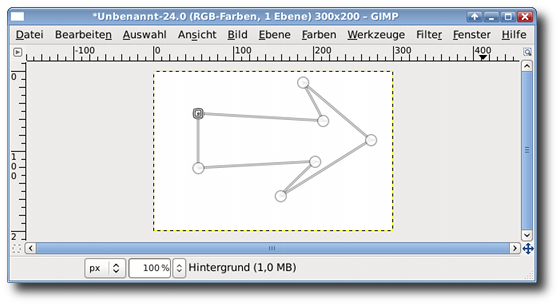
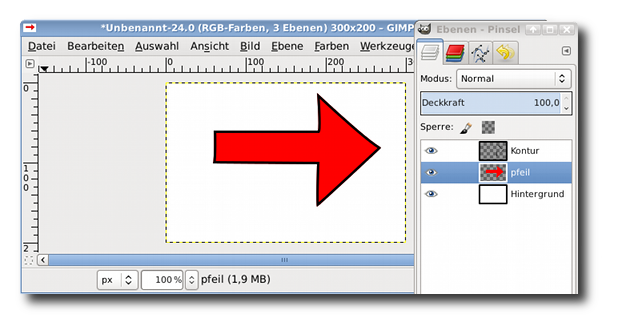
Im Entwerfen-Modus lassen sich alle Knoten verschieben. Mit "Pfad nachziehen" kannst du wieder den Pfad auf die gerade aktivierte Ebene nachzeichnen lassen.
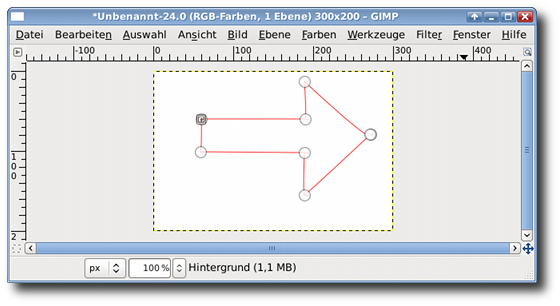
"Auswahl aus Pfad" erstellt aus dem Pfad eine ausgewählte Fläche, die du nun wie gewohnt nachzeichnest oder auch füllst.
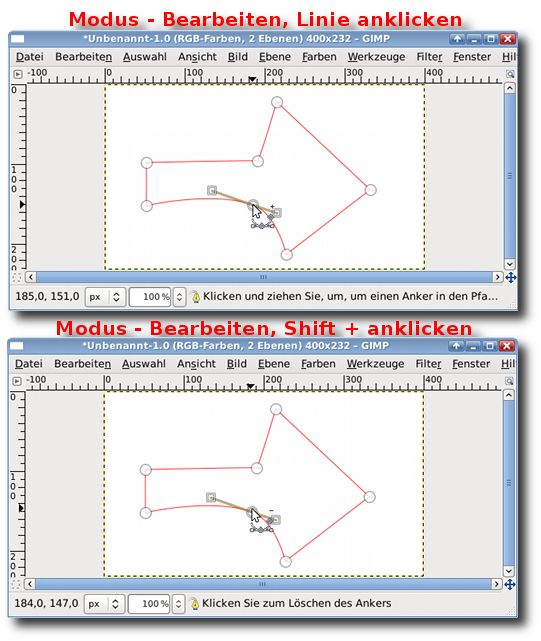
Im Bearbeitungsmodus lassen sich weitere Knotenpunkte setzen, um eine Linie genauer formen zu können.
Dazu greifst du die Linie zwischen zwei Knotenpunkten und ziehst sie an die Stelle, an welcher der neue Knotenpunkt entstehen soll. Neben dem Symbol des Pfadwerkzeugs steht ein kleines "+".
Um Knotenpunkte zu löschen, drückst du die Shift- (Umschalt-) Taste. Neben dem Werkzeugsymbol der Maus steht ein "-".
Das Tool wird sehr häufig eingesetzt, um Konturen von Objekten oder Menschen zu markieren. In eine Auswahl übernommen, kann man die Bildteile kopieren und auf einer neuen Ebene oder in ein neues Bild einfügen. Diese Methode nennt man "Motiv freistellen".
Allerdings sollte dafür grundsätzlich eine Ebenenmaske verwendet werden (die wir in einer späteren Lektion noch genauer betrachten
 ). Wer ohne arbeitet, wird schnell feststellen, wie schwierig es ist, fehlende Pixel zu ersetzen.
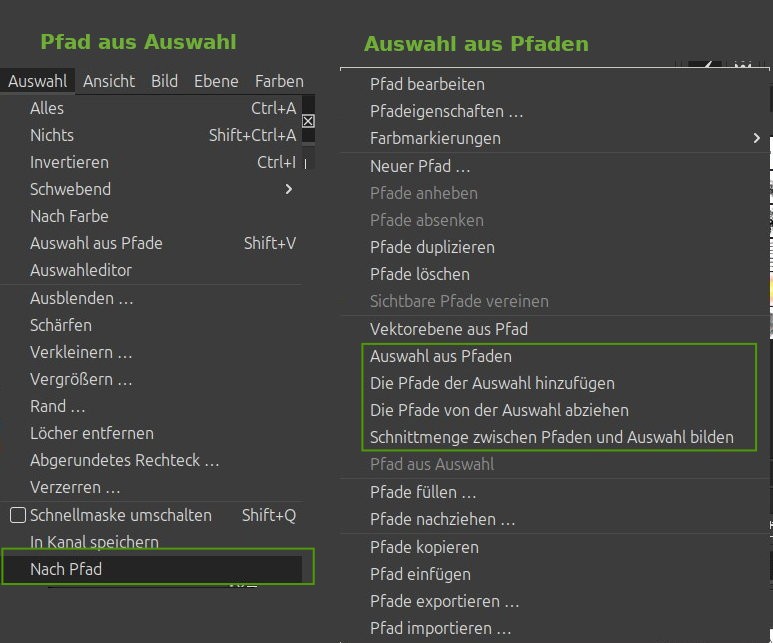
So wie du jeden Pfad in eine Auswahl umwandeln kannst, lässt sich auch umgekehrt eine Auswahl in einen Pfad umwandeln
 .
.Dazu gibt es wieder mehrere Möglichkeiten:
Wenn eine Auswahl besteht, kannst du sie im Menü "Auswahl" in einen Pfad umwandeln, wenn du aus einem Pfad eine Auswahl erstellen möchtest, geht das über das Kontextmenü des Pfades.
Pfade importieren und exportieren
Erstellte Pfade kannst du über den Pfaddialog exportieren, um sie später erneut in Gimp zu verwenden.
Du hast so aber auch die Möglichkeit, eine Form, die du mit Gimp erstellt hast, in einem anderen Grafikprogramm zu verwenden.
Forme wie gewohnt deinen Pfad. Anschließend klickst du mit rechter Maustaste auf den Pfad und wählst: Pfade exportieren
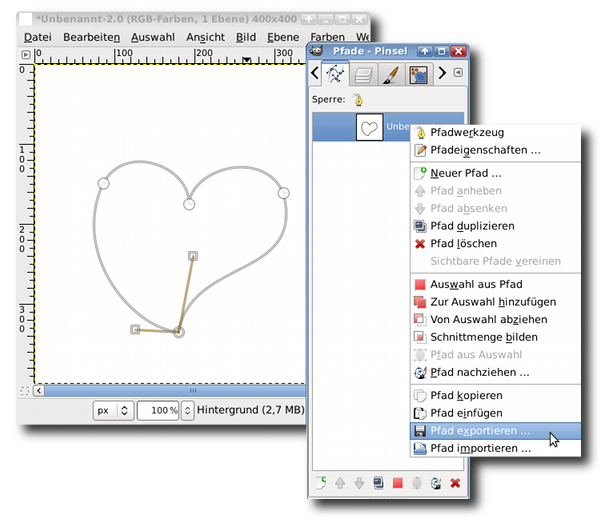
Wähle einen Speicherort und gebe dem Pfad einen aussagekräftigen Namen. Als Formatendung wählst du das SVG-Format. Also herz.svg
Das SVG-Format kann in allen Programmen verwendet werden, die mit Vektorgrafiken arbeiten, z.B. Scribus, Inkscape oder auch Blender.
Über den Speicherassistenten hast du die Möglichkeit, festzulegen, ob du nur den aktiven Pfad exportieren möchtest, oder alle Pfade in deinem Bild.
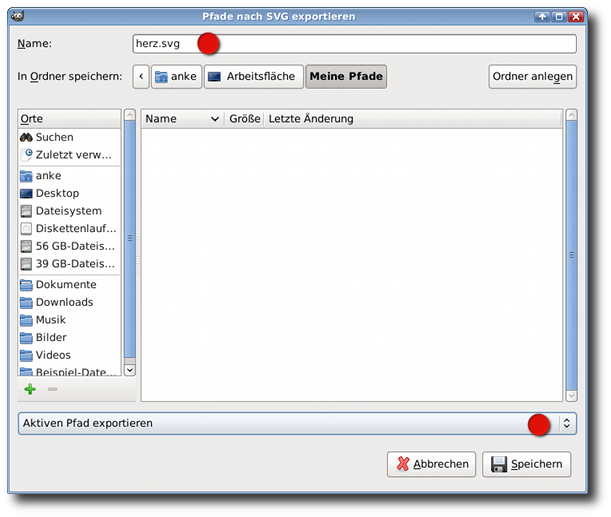
So wie du Pfade exportieren kannst, kannst du auch Pfade importieren:
Öffne ein Bild, klicke mit rechter Maustaste in den Pfaddialog und wähle Importieren
Wenn du den Pfad einer SVG-Grafik importierst, kannst du in diesem Assistenten festlegen, ob alle Pfade, aus denen die Grafik besteht, verkettet oder an die Größe deines geöffneten Bildes angepasst werden sollen.
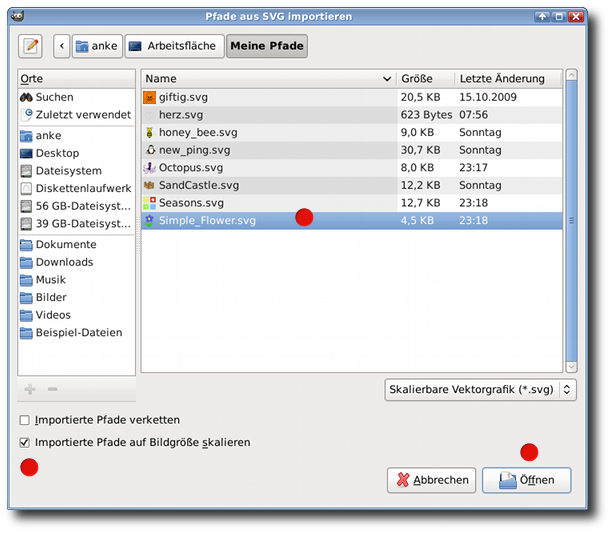
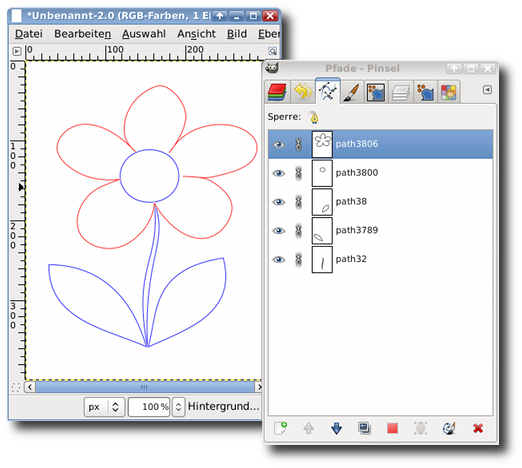
Bestätigst du den Assistenten, werden alle Pfade aus der SVG-Grafik in Gimp importiert. Du kannst sie nun wie gewohnt nachziehen oder eine Auswahl bilden und sie mit Farbe oder Muster füllen.
Text am Pfad
Mit dieser Funktion verbiegst du einen Text, so dass er dem Verlauf eines Pfades folgt.Zuerst formst du deinen Pfad. Dann schreibst du deinen Text.
Danach klickst du im Ebenendialog auf die Textebene und wählst "Text am Pfad entlang".
Gimp erstellt einen neuen Pfad aus dem Text, der sich nun an die Form des zuvor erstellten Pfades anpasst.
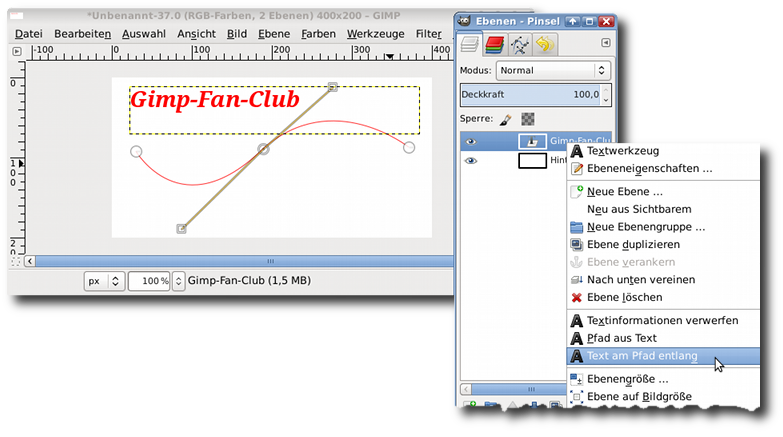
Im Pfaddialog wird der neue Pfad angezeigt.
Blende die Textebene und den ursprünglichen Pfad aus und klicke mit der rechten Maustaste auf den neuen Pfad. Wähle Auswahl aus Pfad und fülle ihn auf einer neuen Ebene mit Farbe oder Muster oder...


Ein Video zu Text an Pfad:
Übungen

1. Übung
Öffne ein neues Bild, transparent 300px x 300px.
Ich verwende eine weiße Hintergrundebene, um die Pfade besser sichtbar zu machen.
Mit dem Pfadwerkzeug - Einstellung: Entwerfen-Modus - setzt du 3 Punkte, so wie im nachfolgenden Bild beschrieben. Den dritten Knotenpunkt setzt du exakt auf den ersten und drückst dabei die STRG-Taste, um die Form zu schließen. Die Pfadlinien werden unsichtbar, wo sie übereinander liegen.
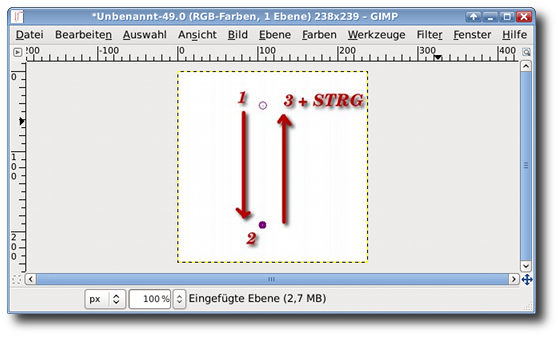
Aktiviere in den Pfadeinstellungen den Bearbeitungsmodus. Klicke mit linker Maustaste auf die Linie zwischen den Punkten. (Die Maus zeigt über dem Pfadwerkzeug-Symbol ein kleines Navigationskreuz.)
Halte die Maustaste gedrückt und ziehe die Linie nach rechts oben, wie mit dem Pfeil im Bild angezeigt.
Anschließend ziehst du die zwei Ärmchen aus dem Knoten und formst einen Bogen.
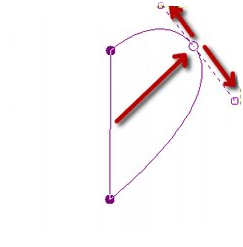
Verfahre auf die gleiche Weise mit der anderen Pfadlinie zur linken Seite, so dass eine Herzform entsteht.
Ein kleines Video dazu:
Im Pfad-Dialog findest du einen neuen Pfad. Mit einem Doppelklick kannst du ihn umbenennen. Füge dem Bild eine transparente Ebene hinzu. Nenne sie "Rand".
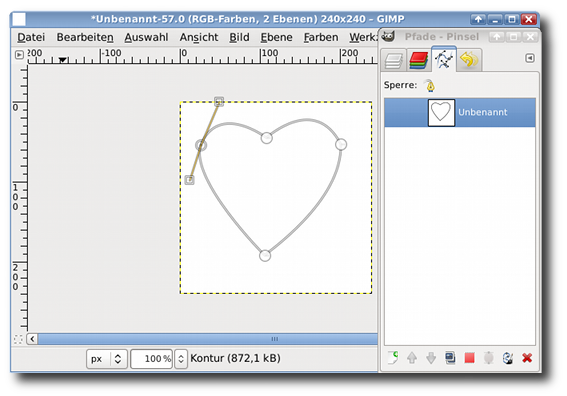
Stelle die Vordergrundfarbe auf Schwarz und klicke in den Werkzeugeinstellungen auf den Button "Pfad nachziehen".
Klicke auf das kleine Dreieck vor Linienstil, um die Einstellungen ändern zu können.
Ändere die Linienbreite auf 3 Pixel und stelle Aufsatz- und Verbindungsstil jeweils auf "gerundet". So werden die Ecken und Enden der Pfade rund dargestellt. Mit einem Klick auf OK wird die Pfadlinie nachgezeichnet.
Wähle nun in den Werkzeugeinstellungen den Button "Auswahl aus Pfad". Die Auswahlspur läuft nun um das Herz. Wechsele im Ebenen-Dialog zur transparenten Hintergrundebene und fülle die Auswahl mit einer weiteren Farbe.

Probiere auch andere Linienformen für dein Herz aus. Zum Beispiel:

oder mit einem Pinsel

Speichere dein Herz als XCF-Datei und anschließend als PNG oder GIF, um es in einem anderen Programm verwenden zu können.Die Übung als Video:
2. Übung
Pfade kann man auch wunderbar zum Erstellen von Hintergrund nutzen. Hierfür bastelst du eine weitere kleine Signatur.
Öffne ein neues Bild. 400px x 100px.
Fülle den Hintergrund mit einer Farbe oder einem Muster deiner Wahl.
Mit den Pfadwerkzeug - Einstellung: Entwerfen setzt du Pfadknoten auf das Bild. Der erste Punkt wird links oben und der fünfte Punkt rechts oben außerhalb des Bildes gesetzt, so dass der Pfad später den oberen Teil des Bildes als Auswahl erkennt.
Vergrößere das Editierfenster ein wenig, indem du am unteren Rand ziehst, um außerhalb des Bildes klicken zu können.
Wechsele in den Werkzeugeinstellungen in den Bearbeitungsmodus und ziehe zwei Ärmchen aus dem 3. Knoten. Ziehe sie in einen Winkel, so dass die Pfadlinien eine Welle markieren.
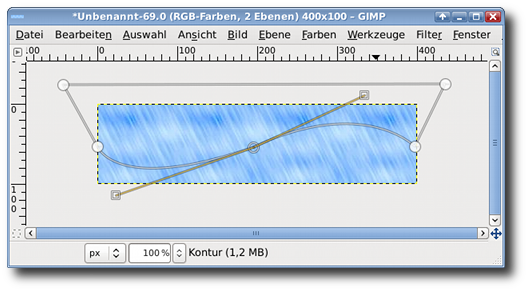
In den Werkzeugeinstellungen klickst du auf "Auswahl aus Pfad".
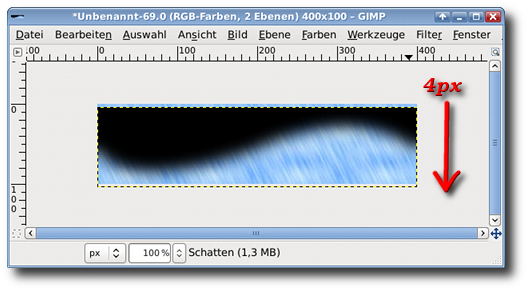
Füge deinem Bild eine neue Ebene hinzu. Nenne sie "Schatten". Blende die Auswahl um 30px aus - Menü Auswahl - Ausblenden - und fülle sie auf der neuen Ebene mit Schwarz.
Hebe die Auswahl anschließend auf - Menü Auswahl - nichts auswählen. Versetze die Ebene um 4px nach unten.
Das geht ganz einfach: Klicke deine Ebene im Bildfenster mit dem Greif-Tool
 an und drücke die "Pfeil nach unten - Taste" 4 mal oder
wähle Ebene - Transformation - Versatz, X=0px, Y=4px
Füge dem Bild eine weitere transparente Ebene hinzu, nenne sie "Welle".
Wechsle in den Pfad-Dialog. Mit einem Rechtsklick auf den Pfad wähle aus dem Kontextmenü Auswahl aus Pfad. Blende die Auswahl um 2 Pixel aus, um Treppenstufen in der Rundung zu vermeiden.
Stelle die Vordergrundfarbe um auf z.B. Gelb und fülle die Auswahl.

Fertig ist der Hintergrund für die Signatur.
Speichere die Datei als welle.xcf
Anschließend schreibst du noch deinen Namen und deine Homepage-Adresse oder einen netten Spruch drauf.
Dann speichere das ganze als JPG oder Gif, um es in einem anderen Programm zu verwenden oder in einem Forum einzubinden.

Diese Übung als Video:
3. Übung
Bei einfachen und relativ glatten Motiven kannst du mit dem Pfadwerkzeug auch Motive freistellen. Also zum Lösen aus dem Hintergrund.
Öffne das Bild buch.jpg aus dem Übungsordner. Klicke mit der rechten Maustaste auf das Bild im Ebenendialog und füge dem Bild einen Alphakanal hinzu.
Aktiviere das Pfadwerkzeug im Entwerfen- Modus und setze Knotenpunkte rund um das Buch. Immer schön dicht am Buch. Denke dran... Weniger ist mehr... also nur wenige Punkte setzen, immer an den Stellen, wo die Linie die Richtung ändern muss.
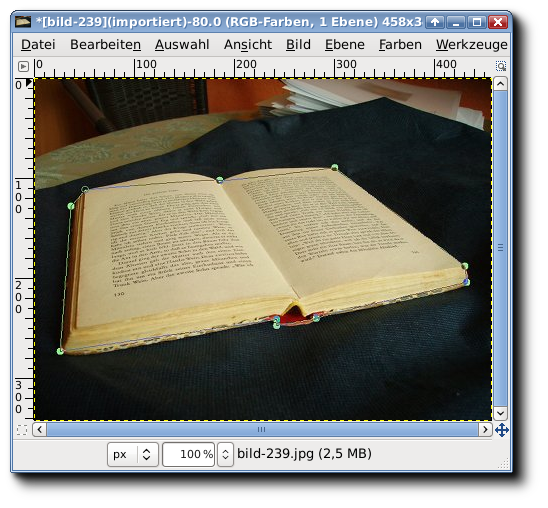
Wechsele in den Bearbeitungsmodus und vergrößere die Ansicht des Bildes auf 150%.
Modelliere die Linie zwischen den Punkten, indem du die Ärmchen so verziehst, dass die Linie genau an der Kante des Buchs entlang führt. An der oberen Kante des Buchs fügst du weitere Knotenpunkte dem Pfad hinzu. Hierzu greifst du die Linie mit der Maus und schiebst sie an die Kante des Buchs.
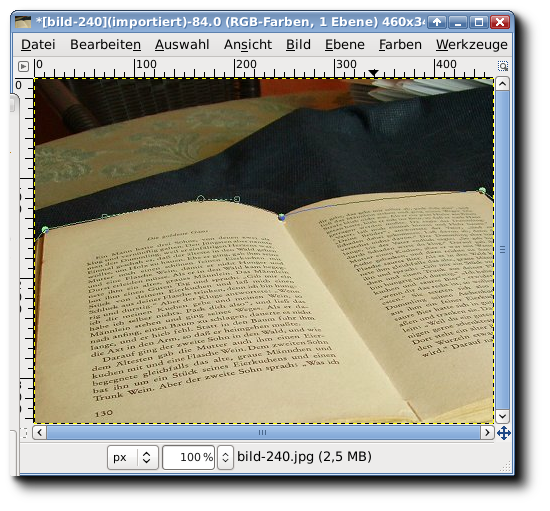
Um bereits vorhandene Knotenpunkte an die Buchkante zu verschieben, musst du die Werkzeugeinstellung des Pfadwerkzeugs auf Entwerfen- Modus umstellen.
Korrigiere und modelliere den Pfad, so dass die Linie genau an der Kante des Buches entlang führt.
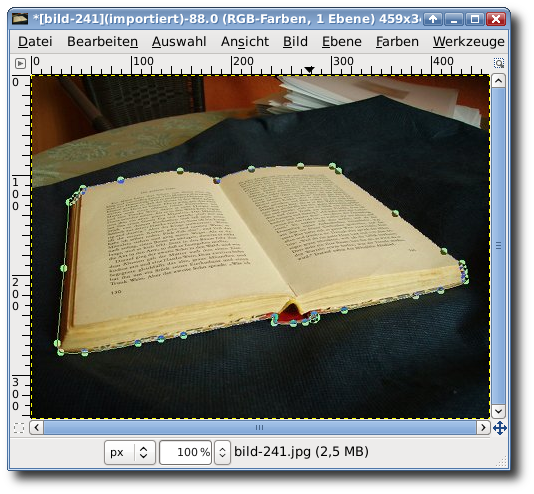
Wandele den Pfad in eine Auswahl um.
Invertiere die Auswahl mit STRG + I und lösche die Auswahl, so dass nur das Buch auf transparentem Hintergrund bleibt.
Speichere das Bild als XCF, PNG oder TIFF, um die Transparenz zu erhalten.
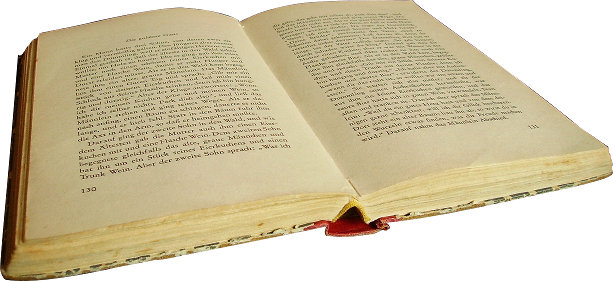
Übung als Video:
Übung 4
Für alle, die nicht genug bekommen können.
Öffne die welle.xcf und eine neue Datei in der gleichen Größe. Verschiebe den Pfad aus der welle.xcf in die neue Datei um ihn dort nutzen zu können.
Dazu öffnest du den Pfad-Dialog der welle.xcf und ziehst den Pfad mit gedrückter linker Maustaste zunächst auf das Thumbnail und wenn sich das Editierfenster des neuen Bildes geöffnet hat, lässt du ihn dort fallen. Schließe anschließend die Datei welle.xcf
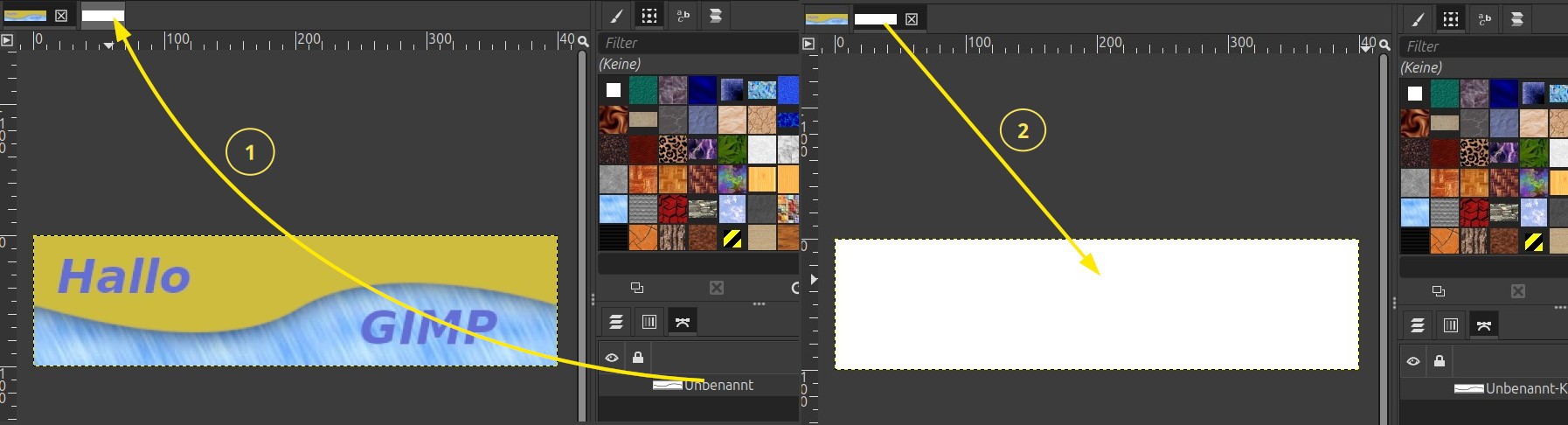
Fülle den Hintergrund der neuen Datei mit einer Farbe oder Muster.
Füge eine neue transparente Ebene ein und nenne sie "Schatten".
Wechsle in den Pfad-Dialog und wähle Auswahl aus Pfad im Kontextmenü des Pfads. Blende die Auswahl mit 20 aus und fülle sie auf der "Schatten"-Ebene mit Schwarz. Hebe die Auswahl auf und versetze die Ebene um 3px nach unten.
Füge eine weitere transparente Ebene ein, nenne sie "Welle".
Wähle erneut die Auswahl aus dem Pfad. Blende die Auswahl mit 2px aus und fülle sie auf der "Welle"-Ebene mit einer schicken Kontrast-Farbe, die zu der Hintergrundfarbe passt.
Mit dem Textwerkzeug schreibst du in großen Buchstaben einen Text, z.B. "Gimp-Fan-Club.
Wichtig: Im Kontextmenü der Textebene wähle "rasterisieren". Ohne diesen zusätzlichen Schritt kannst du keine Teilbereiche einer Schrift füllen.
Wähle die Auswahl aus Alphakanal der Text-Ebene. Der Text wird mit der Ameise umrandet.
Rufe den Pfad auf und wähle aus dem Kontextmenü: Von Auswahl abziehen. Nur die Schrift, die außerhalb des Pfads liegt, ist nun noch markiert.
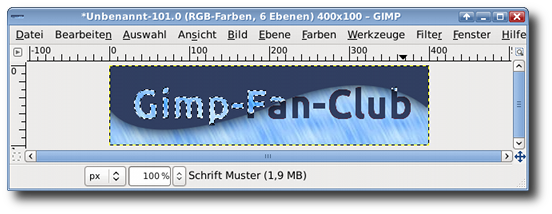
Färbe sie mit einer Farbe ein. Nutze hierzu den Fülleimer oder über Menü Bearbeiten - mit VG-Farbe füllen.
Wähle erneut die Auswahl Alphakanal aus der Text-Ebene. Rufe erneut den Pfad auf und wähle diesmal Schnittmenge bilden
Färbe die Auswahl mit der zweiten Farbe.
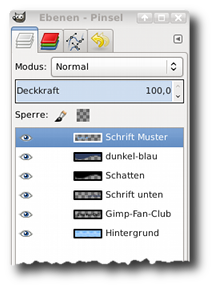
Speichere das Logo als logo.xcf und anschließend als logo.gif oder logo.png, um es in einem anderen Programm verwenden zu können.

Übung 5
Im Übungsordner findest du mehrere SVG-Grafiken. Importiere eine davon in Gimp und fülle die Pfade mit Farbe.

Viel Spaß beim Nachbasteln

