
- R = Rot
G = Grün
B = Blau
Der Inhalt der Farbkanäle wird als Graustufen-Thumbnail im Dialog dargestellt. Mit diesen drei Farbtönen werden im RGB-Farbraum alle anderen Farben gemischt.
Um jedoch auch Transparenz darstellen zu können, benötigt eine Ebene den Alphakanal.
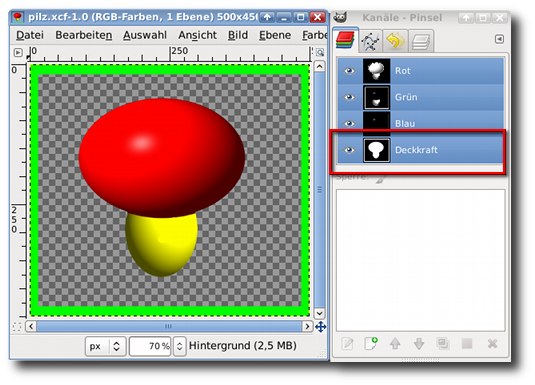
Das JPG-Format besitzt keinen Alphakanal und kann deshalb keine Transparenz darstellen. Schneidest du eine Auswahl aus einer Ebene ohne Alphakanal aus, füllt sich der Hintergrund mit der voreingestellten Hintergrundfarbe.
Erst wenn der Ebene ein Alphakanal hinzufügt wird, ist es möglich, ausgeschnittene Flächen transparent darzustellen. Um einer Ebene einen Alphakanal hinzuzufügen, wählst du Menü
- Ebene - Transparenz - Alphakanal hinzufügen
- Rechtsklick auf die Ebene im Ebenendialog: Alphakanal hinzufügen
Ob die Ebene einen Alphakanal besitzt, erkennst du an der Formatierung der Ebenenbezeichnung. Ist sie fett geschrieben, besitzt sie keinen Alphakanal. Fügst du einen Alphakanal hinzu, wird die Ebenenbezeichnung in normalem Schriftschnitt angezeigt. Ein neues Bild mit Gimp geöffnet, besitzt nur dann einen Alphakanal, wenn als Hintergrundfarbe "Transparent" ausgewählt wird.
Im Alphakanal werden alle "nicht transparenten" Flächen des Bildes dargestellt.
Tolle Sache, denn du kannst den Alphakanal als Schablone verwenden und eine Auswahl aus dem Alphakanal bilden. Im Menü Ebene - Transparenz - Auswahl aus Alphakanal aktivierst du die Auswahl aus einem Alphakanal. Noch schneller geht das über das Kontextmenü der Ebene Rechtsklick auf die Ebene - Auswahl aus Alphakanal.
Alle nicht transparenten Bestandteile der Ebene werden markiert. Egal welche Farbe sie besitzen.
Diese Funktion ist wohl die wichtigste Auswahlfunktion in der Bildbearbeitung.
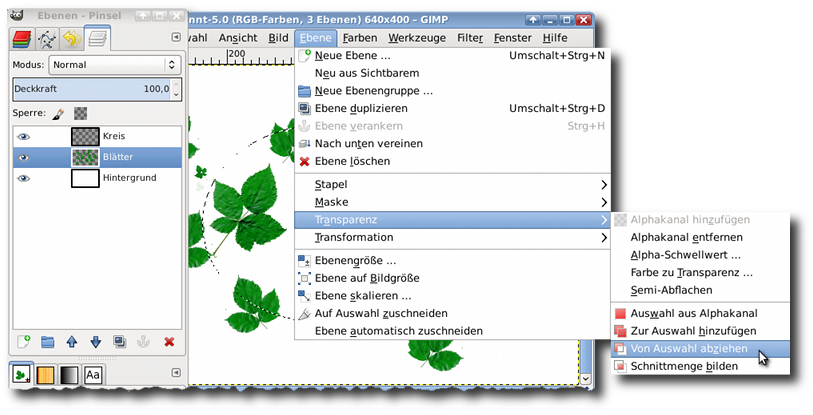
Über das Menü Ebene - Transparenz kannst du auch den Alphakanal in verschiedene Auswahlmodi setzen:
- Auswahl aus Alphakanal
zur Auswahl hinzufügen
von der Auswahl abziehen
mit Auswahl eine Schnittmenge bilden.
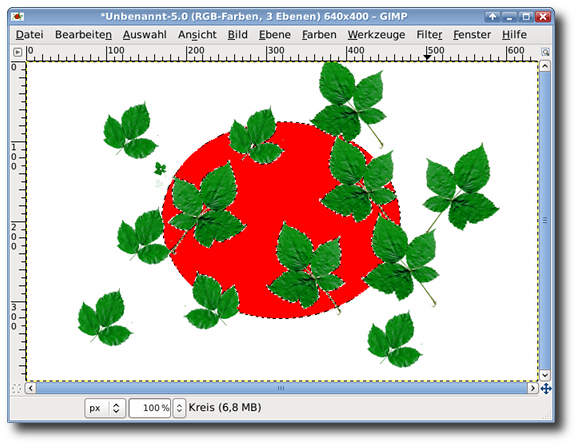
Menü Ebene - Transparenz - Von Auswahl abziehen.
Nun kannst du deine Auswahl auf einer neuen Ebene mit Farbe oder einem Muster füllen.
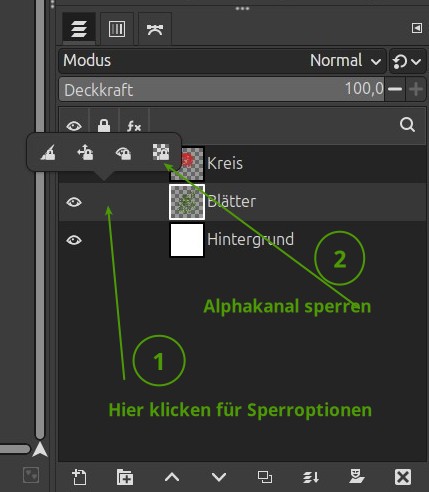
Über den Ebenendialog kannst du den Alphakanal auch sperren:
Aktiviere die Ebene, deren Alphakanal du sperren möchtest und klicke neben der Ebene in die Spalte mit dem Schloss.
Es öffnen sich weitere Optionen. Klicke auf das ganz rechte Symbol, um den Alphakanal zu sperren.
Wenn du jetzt mit einem Füllwerkzeug auf dein Bild klickst, wird nur der Bereich auf der Ebene gefüllt, der bereits gefüllt ist. Alle transparenten Bereiche der Ebene sind gesperrt.

Übungen
Übung 1
Öffne ein neues Bild mit transparentem Hintergrund. 468px mal 60px
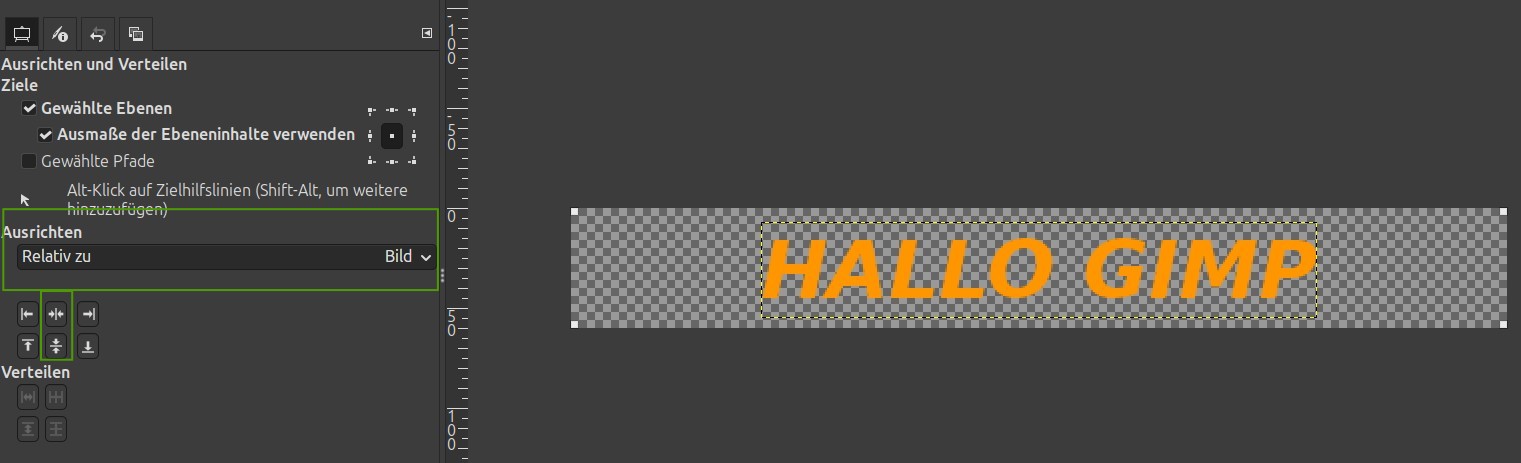
Wähle das Textwerkzeug und schreibe z.B. deinen Namen. Zentriere die Textebene auf deinem Banner mit dem Ausrichte-Tool
 .
.
Im Ebenen-Dialog sind die Hintergrundebene und die Textebene aufgelistet. Füge nun auf einfache Weise deiner Ebene einen Schatten hinzu:
Dupliziere die Textebene und sperre den Alphakanal. Fülle nun die Ebene mit schwarz.
Ordne sie im Ebenendialog unter deiner bunten Textebene an.
Verschiebe die Ebene um 3px nach rechts und unten.
Reduziere die Deckkraft der Ebene auf 50 %
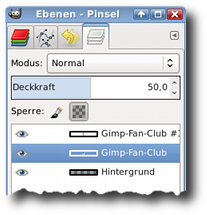
Exportiere deine Signatur als PNG-Bild, um die Transparenz zu erhalten.
Fertig


Die Übung als Video:
2. Übung
Die Billardkugel
Öffne eine neue Datei 300px mal 300px transparent.
Mit dem Ellipsenwerkzeug
 erzeugst du einen Kreis. Die Ellipse wird zu einem Kreis,
 wenn du im Seitenverhältnis 1:1 einstellst und die Option "Fest" aktivierst.
Die Auswahl sollte die Fläche soweit ausfüllen, dass an den Rändern noch ungefähr 3px Luft bleiben.
Du kannst also auch eine feste Größe von 294px mal 294px einstellen.
Öffnest du nun eine Auswahl auf dem Bildfenster, wird sofort die Größe angezeigt.
Du musst die Auswahl nur noch auf die Mitte deines Bildes positionieren.
Fülle den Kreis mit einer Farbe deiner Wahl. Z.B. Rot:
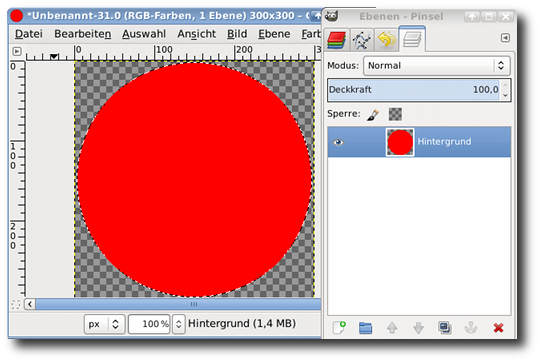
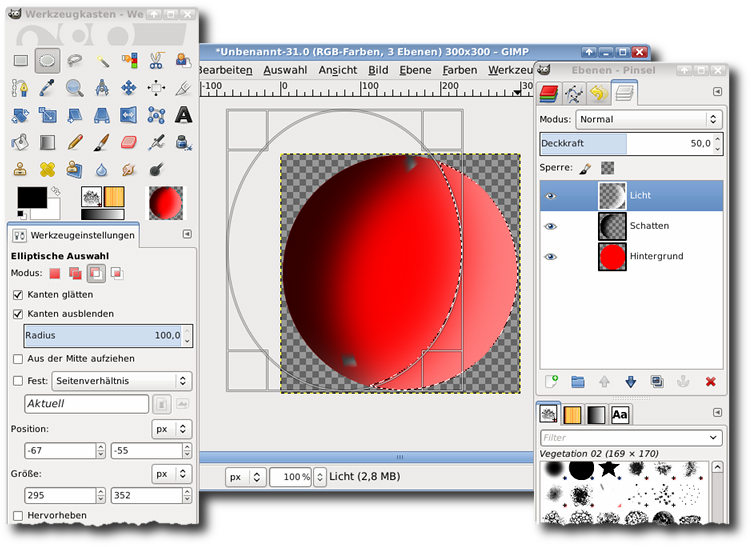
Eine Kugel ist plastisch, die Form wird von Schatten und Licht erzeugt. Der Schatten wird von einer schwarzen Sichel erzeugt, für die du nun eine neue transparente Ebene anlegst. Nenne sie "Schatten".
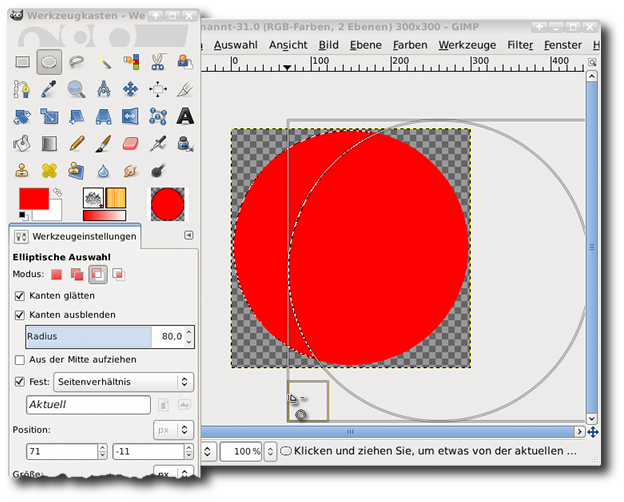
Wähle wieder das Ellipsen-Werkzeug. Stelle den Auswahl-Modus auf Von der Auswahl abziehen. Und blende die Auswahl um ca. 80% aus.
Deaktiviere die Einstellung feste Auswahl, so dass du die Ellipse noch verschieben kannst.
Die Ausblend-Funktion bezieht sich nur auf die neue Auswahl, nicht auf die bereits bestehende. So hast du die Möglichkeit, den Übergang an der Schnittkante weich darzustellen. Ziehe eine neue elliptische Auswahl auf, die sich mit der bereits bestehenden überschneidet, so dass eine Sichel stehen bleibt:
Fülle die Auswahl mit Schwarz und reduziere die Ebenen-Deckkraft über den Schieberegler im Ebenendialog auf 80%.
Als Nächstes erzeugst du die Sichel mit dem Licht.
Füge eine neue transparente Ebene ein. Nenne sie "Licht". Hebe die Auswahl auf Auswahl - Nichts.
Nun machst du dir den Alphakanal zunutze. Klicke mit rechter Maustaste auf die Hintergrund-Ebene und wähle im Kontextmenü den Befehl Auswahl aus Alphakanal.
Die Auswahl legt sich automatisch um den Kreis. Nun kannst du wieder mit dem Auswahl-Modus - von Auswahl abziehen eine Sichel formen, indem du eine neue Ellipse aufziehst, die die bestehende überschneidet. Fülle die Auswahl und reduziere die Ebenendeckkraft auf ca 50%. Je nach Grundfarbe.
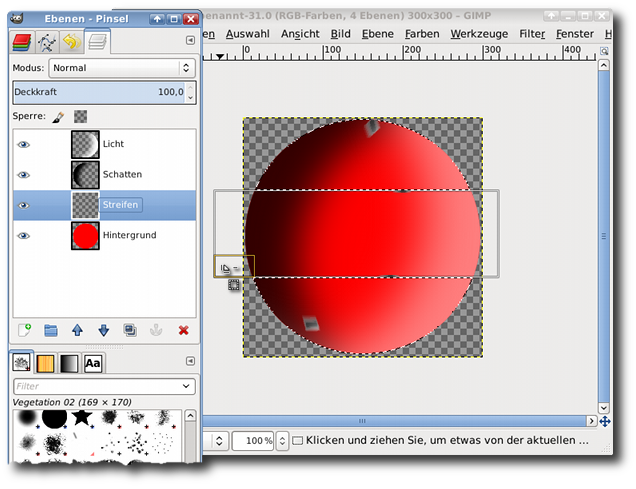
Die Kugel sieht schon sehr gut aus. Im Billiardspiel gibt es volle und halbe Kugeln. Unsere Billardkugel soll eine halbe Kugel werden. Diese Kugeln haben eine weiße Kappe am oberen und unteren Rand. Nimm wieder die Auswahl aus dem Alphakanal der Hintergrundebene. Aktiviere das Rechteck-Werkzeug und stelle den Auswahl-Modus auf von Auswahl abziehen. Ziehe eine Markierung über die Mitte der Kugel, so dass nur die beiden Kappen weiß bleiben. Fülle die Auswahl mit weißer Farbe.
Füge eine neue transparente Ebene ein. Nenne sie "Kreis". Erzeuge eine neue kreisförmige Auswahl von ca. 50px Durchmesser. Positioniere die Auswahl auf die Mitte der Kugel und fülle sie auf der neuen Ebene mit weißer Farbe. Achte darauf, dass du die Ausblendfunktion deaktivierst.
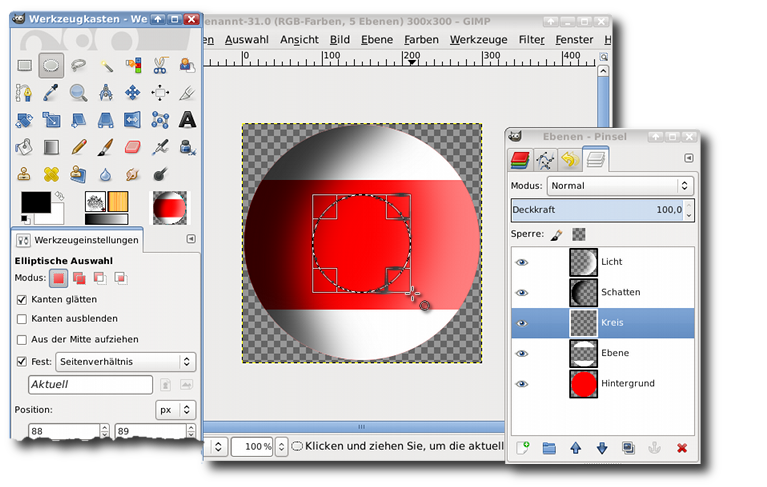
Hebe die Auswahl auf.
Nun fehlt nur noch die Nummer der Kugel auf dem weißen Kreis. Aktiviere das Textwerkzeug und füge die Zahl für deine Billardkugel ein. Verschiebe sie so, dass sie mittig auf dem weißen Kreis steht.
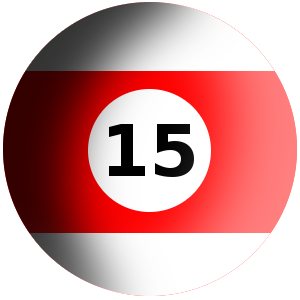
Exportiere deine Billardkugel als Billardkugel.png, so dass der transparente Hintergrund erhalten bleibt.
Die Billardkugel als Video:
Viel Spaß beim Nachbasteln!
