
 , Pinsel-
  , Radier-
  , Airbrush-
  und Tinte-
  Werkzeug.
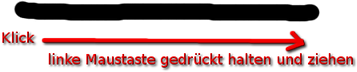
Um damit zu malen, aktivierst du dein Malwerkzeug und klickst in dein Bild.
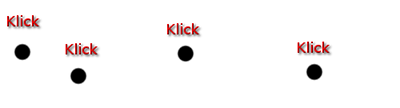
Mit einzelnen Klicks werden einzelne Pinselspitzen abgebildet.
Die Malwerkzeuge
Der Stift
-verwendet die voreingestellte Vordergrundfarbe bei GBR-Pinselspitzen. Die Ränder der Pinselspitzen werden sehr hart abgebildet. Der Stift kann nur voll gefüllte Pixel darstellen. Das Werkzeug eignet sich sehr gut zum Pixeln. Möchtest du weiche Rundungen malen, solltest du das nächste Werkzeug verwenden:
Der Pinsel
-besitzt auch die voreingestellte Vordergrundfarbe bei GBR - Pinseln. Die Ränder der Pinselspitze haben einen weichen Übergang. Der Pinsel kann auch teiltransparent malen.
Radiergummi
-löscht Bildteile. Er übernimmt die Form der voreingestellten Pinselspitze.
Airbrush oder Sprühdose
-malt je nach Einstellung mit verringerter Deckkraft.
Tinte
Das Tinte-Werkzeug verwendet nur die eigenen Pinselspitzen. Beim Zeichnen wird die Linie unterschiedlich dick angezeigt, zu vergleichen mit dem Malen mit einem Füller auf einem Papiertaschentuch oder einem Löschblatt.
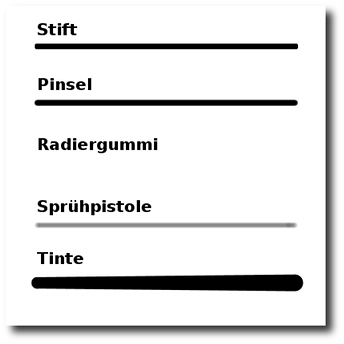
Alle diese Tools werden zum Malen und Zeichnen verwendet. Auch in den Werkzeugeinstellungen gleichen sie sich sehr stark:
Die Malwerkzeuge
Der Stift
-verwendet die voreingestellte Vordergrundfarbe bei GBR-Pinselspitzen. Die Ränder der Pinselspitzen werden sehr hart abgebildet. Der Stift kann nur voll gefüllte Pixel darstellen. Das Werkzeug eignet sich sehr gut zum Pixeln. Möchtest du weiche Rundungen malen, solltest du das nächste Werkzeug verwenden:
Der Pinsel
-besitzt auch die voreingestellte Vordergrundfarbe bei GBR - Pinseln. Die Ränder der Pinselspitze haben einen weichen Übergang. Der Pinsel kann auch teiltransparent malen.
Radiergummi
-löscht Bildteile. Er übernimmt die Form der voreingestellten Pinselspitze.
Airbrush oder Sprühdose
-malt je nach Einstellung mit verringerter Deckkraft.
Tinte
Das Tinte-Werkzeug verwendet nur die eigenen Pinselspitzen. Beim Zeichnen wird die Linie unterschiedlich dick angezeigt, zu vergleichen mit dem Malen mit einem Füller auf einem Papiertaschentuch oder einem Löschblatt.
Alle diese Tools werden zum Malen und Zeichnen verwendet. Auch in den Werkzeugeinstellungen gleichen sie sich sehr stark:
Die Werkzeugeinstellungen
In den Werkzeugeinstellungen kann wie bei allen Mal- und Füllwerkzeugen der Modus eingestellt werden. Dies ist die Art und Weise, wie sich die Farbe, die aufgetragen werden soll, mit weiteren Farben verbindet, die auf einer darunterliegenden Ebene aufgetragen sind.
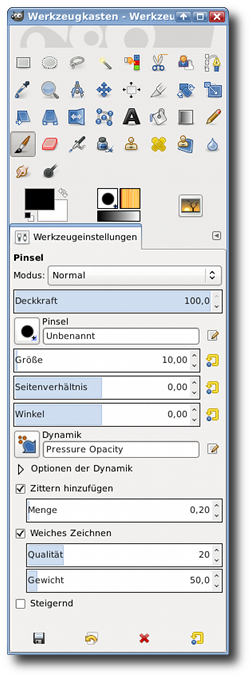
Modus
Der Ebenen-Modus vermischt die Farbwerte der Ebenen miteinander. Diesen Modus findest du aber auch in allen Mal- und Füllwerkzeugeinstellungen. Der Bezug der Modi ändert sich dann, so dass nicht die Farben der verschiedenen Ebenen aufeinander wirken, sondern eine bereits vorhandene Farbe einer Ebene mit der Farbe, die im Füllwerkzeug eingestellt ist (s. Kapitel Ebenenmodus).
Deckkraft
Die Deckkraft des Malwerkzeuges kann prozentual eingestellt werden. Verwendest du ein Grafiktablett, kannst du die Deckkraft auch über deinen Pen steuern. In der Einstellung Druckempfindlichkeit lassen sich Deckkraft, Härte, Größe und Farbe des Pinsels über den Druck und die Geschwindigkeit des Pens steuern.
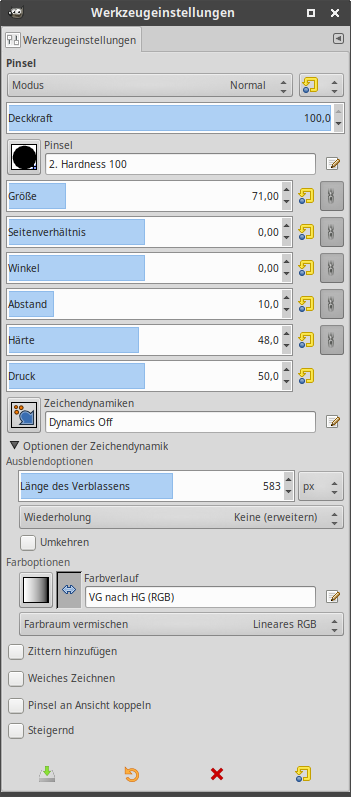
Pinsel
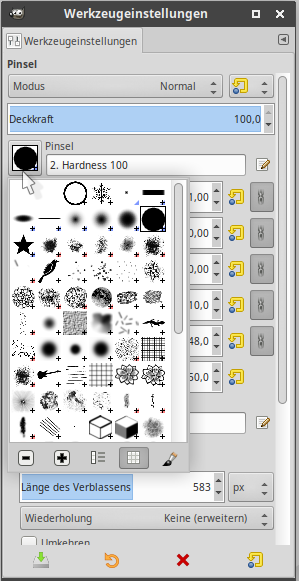
Klicke in den Werkzeugeinstellungen auf die kleine Schaltfläche, wo die Pinselspitze drauf abgebildet ist. Daneben wird der Name des Pinsels angezeigt. Es öffnet sich eine Auswahl mit allen Pinseln, die auf deinem Gimp installiert sind. Bereits in der Lektion 1.2 hast du neue Pinsel installiert und weißt, wie das funktioniert. Neben dem Namen siehst du ein kleines Zeichen für den Editor. Über diese Einstellung kannst du einen Pinseleditor öffnen, um einen neuen Pinsel anzulegen.
Das Werkzeug nimmt zum Zeichnen die Form der Pinselspitze an.
Die Farbe übernimmt der Pinsel aus der voreingestellten Vordergrundfarbe. Einige Pinsel sind bereits eingefärbt, wie z.B. die Paprika. Sie behält normalerweise ihre Farbe.
Hinweis:
Mitgelieferte Pinsel kannst du normalerweise nicht bearbeiten, wohl aber eine Kopie davon.
Die Größe

Die Größe des Pinsels stellst du direkt unter dem Namen des Pinsels ein. Klicke mit der Maus in das Feld "Größe". Der Mauszeiger ändert sich zu einem Pfeil nach oben. Jetzt kannst du mit gedrückter linker Maustaste den Pfeil hin und her schieben, um die Größe des Pinsels zu ändern.
Wenn du genau weißt, wie groß dein Pinsel sein soll, kannst du auch auf die Zahl klicken und sie löschen und einen neuen Wert hineinschreiben.
Möchtest du, dass dein Pinsel in der Originalgröße angezeigt wird, klickst du auf den gelben Pfeil neben der Größenangabe.
Noch einfacher geht es, wenn du eine Maus mit Rad besitzt: Halte den Mauszeiger über das Größen-Feld und drehe das Mausrad.
Mit gelben Pfeil-Symbol kannst du die jeweilige Standardeinstellung der Pinselspitze wiederherstellen.

Jeder Pinsel hat eine voreingestellte Größe, Abstand, Winkel ... Wenn du mit den Pinseln arbeitest, wirst du sie in verschiedenen Größen anwenden. Jedesmal, wenn du die Pinselspitze wechselst, wird er mit seinen voreingestellten Eigenschaften angezeigt. Du musst also erst seine Größe und Abstand etc. anpassen, bevor du weiter arbeiten kannst. Klickst du auf die Kette hinter z. B. der Größe und stellst den Pinsel auf 20px, wechselst dann zu einem anderen Pinsel, wird dieser automatisch in 20px angezeigt und du kannst gleich weiterarbeiten.
Seitenverhältnis
Das Seitenverhältnis ist das Verhältnis von Höhe und Breite der Pinselform. Hast du also den Pinsel in Rechteckform aus dem Ordner Basic mit der Bezeichnung "2. Block 01" ausgewählt, kannst du das Rechteck zu einem Quadrat formen, wenn du das Seitenverhältnis auf 0,01 stellst. Das Quadrat wird niedriger, je größer du das Seitenverhältnis stellst.
Die Einstellung kannst du auf die gleiche Weise vornehmen wie zuvor die Größe.
Winkel
Der Winkel dreht den Pinsel um seine eigene Achse. Stellst du z.B. einen Winkel von 45° ein, steht dein Quadrat auf der Spitze.
Auch diese Einstellung kannst du auf die gleiche Weise vornehmen, wie die Größe.
Abstand, Härte, Druck
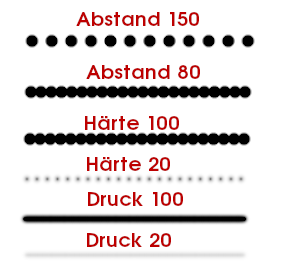
Mit diesen 3 Einstellungen kannst du das Verhalten eines Grafiktabletts simulieren.
Abstand
Ist der Abstand zwischen den Mittelpunkten der Pinselspitzen. Die Pinselgröße wird hier nicht von Rand zu Rand gemessen, sondern von Mittelpunkt zu Mittelpunkt. Der Gerade Strich kommt dadurch zustande, dass die Pinselspitze mit 10% Abstand abgebildet wird. Erhöhst du den Wert auf 80% wird es bereits sichtbar. Am deutlichsten wird es, wenn du den Abstand auf über 100 erhöhst.
Härte
Mit der Härte des Pinsels kannst du die Stärke der Weichzeichnung am Rand des Pinsels einstellen.
Druck
Mit der Einstellung zum Druck stellst du die Deckkraft des Pinsels ein.
Dynamik
Über die Dynamik eines Pinsels verleihst du ihm besondere Eigenschaften.
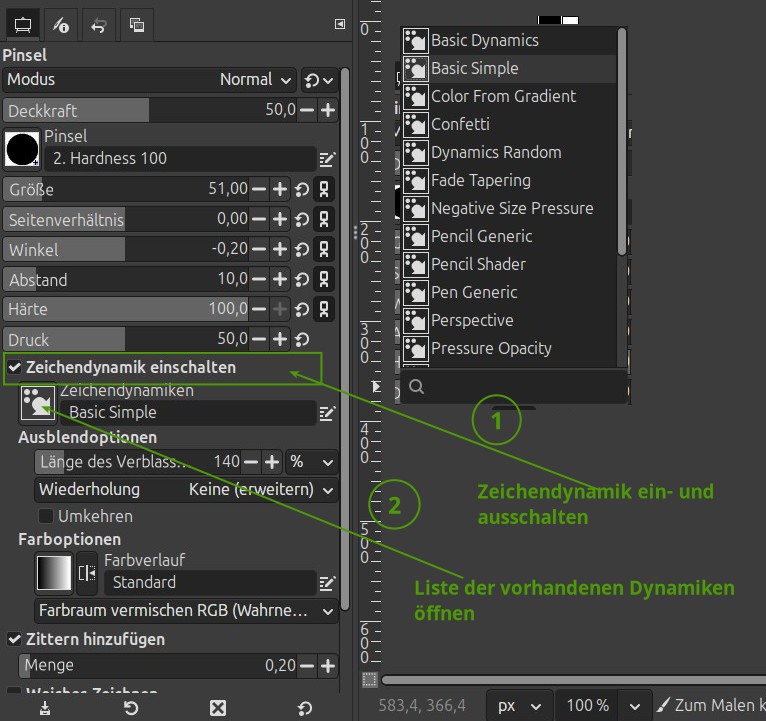
Klickst du auf den blauen Pfeil, wird dir eine Auswahl bereits vorgegebener Pinseldynamiken angezeigt.
Klickst du am unteren Rand deiner Liste auf den blauen Pfeil, fügt Gimp die Liste mit den Dynamiken deinem Dialog-Dock hinzu.
Wenn du den Mehrfenstermodus gewählt hast, funktioniert das nicht. Hier musst du den Dialog wie alle anderen aufrufen.
(Funktioniert auch bei GIMP3/ Linux nicht zuverlässig: die entsprechenden Symbole verschwinden gern im Nirwana).
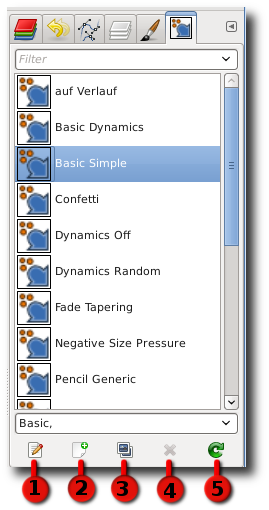
Der Dialog besitzt eine kleine Bearbeitungsleiste, so wie alle anderen Dialoge aus:
- Bearbeiten
Öffnet die Matrix mit den Eigenschaften des Pinsels. Die bereits vorhandenen Dynamiken können nicht gelöscht oder bearbeitet werden (auf Windows-Systemen ist das möglich, du solltest die Voreinstellungen aber nicht ändern!!) - Neu
Hierüber erstellst du eine eigene neue Dynamik, die du jederzeit verändern kannst - Duplizieren
Hiermit erstellst du eine Kopie einer Dynamik. Diese Kopie kannst du jederzeit bearbeiten oder löschen. - Löschen
Hier steht bei selbst erstellten oder kopierten Dynamiken ein rotes X. Es ist auf dem Screenshot ausgegraut, da ich keine vorhandenen Dynamiken löschen kann. - Aktualisieren
Aktualisiert die Dialogansicht.
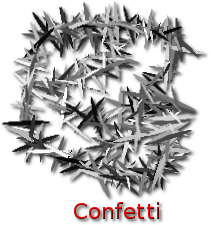
Bei mir sieht das aus wie ein Stacheldraht… Oder probiere einmal Fade Tapering aus.
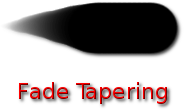
Ok, schauen wir uns einmal an, wie die Einstellungen zum Fade Tapering (geblendete Verjüngung) aussehen. Da die Einstellungen alle ausgegraut sind, habe ich eine Kopie der Dynamik gemacht, so dass man die Häkchen besser erkennen kann.
Klicke einfach auf Bearbeiten. Die Abbildungsmatrix öffnet sich. Diese Matrix funktioniert wie ein Koordinaten-System.
Wie du siehst, ist in den Zeilen Deckkraft und Größe bei Verblassen ein Haken gesetzt. Das bedeutet, dass sich die Deckkraft und die Größe mit dem Verblassen verändern.

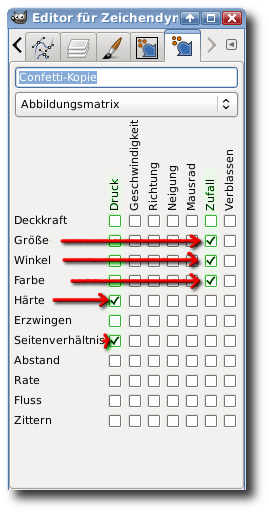
Gut, schau dir jetzt einmal die Einstellung zum Confetti an:
Hier wurden Größe, Winkel und Farbe auf "Zufall" eingestellt. Der Pinsel wechselt also ganz zufällig die Farbe, den Winkel und die Größe.
Zusätzlich sind noch die Optionen Härte und Seitenverhältnis angeklickt, die sich beim Druck verändern.
Nun, mit einer Maus kann man keinen Druck erzeugen. Deshalb werden diese Einstellungen erst sichtbar, wenn man mit einem Grafiktablett arbeitet.
Ok, jetzt wissen wir schon einmal, wie diese Matrix so funktioniert. Probieren wir es selber einmal aus.
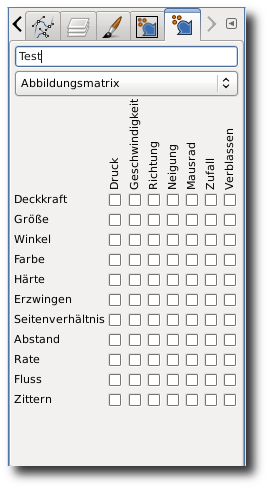
Gehe zurück in den Dialog Pinseldynamik und erstelle eine neue Dynamik: Neu.
In deiner Matrix ist noch gar nichts aktiviert. Du hast also die Möglichkeit, einmal alles auszuprobieren.
Teste die verschiedenen Dynamiken aus. Sie werden sofort auf den Pinsel übertragen, sobald du den Haken gesetzt hast.
Nenne die neue Dynamik "Test", so dass du immer eine Matrix hast, an der du etwas austesten kannst. Wenn du eine Dynamik erstellt hast, die dir gefällt, gib ihr einen aussagekräftigen Namen.
Optionen der Dynamik
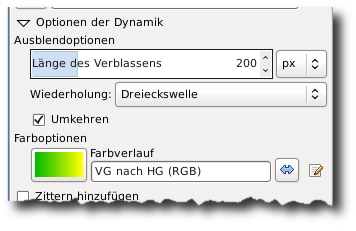
Öffnest du die Optionen der Dynamiken, hast du weitere Einstellmöglichkeiten. Hier kannst du einstellen, auf welcher Länge der Pinselstrich verblassen soll. Auch wenn Ausblend-Option darüber steht, gilt die Länge des Verblassens auch für die Länge eines eingestellten Farbverlaufs.
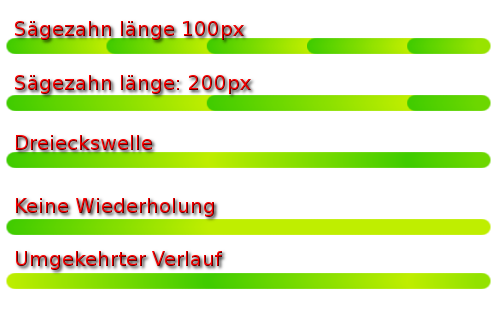
Es gibt 3 Wiederholungen, aus denen du Wählen kannst: Keine bedeutet, Verblassen und Farbverlauf werden nur einmalig abgebildet.
Sägezahn wiederholt die Verblassung oder Farbverlauf und beginnt dabei immer mit dem Anfang des Verlaufs. Start... Ende...Start... Ende
Dreieckswelle wiederholt den Farbverlauf ebenfalls, jedoch mit weichen Übergängen Start ... Ende... Ende... Start ... Start ... Ende....
Zittern hinzufügen
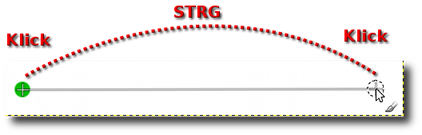
Ziehst du mit der Hand eine Linie, wirkt sie leicht verwackelt. Niemand kann mit freier Hand eine 100% gerade und gleichmäßige Linie ziehen. Ziehst du mit dem Pinselwerkzeug eine gerade Linie, setzt du einen Punkt und klickst mit gedrückter Shift-Taste einen zweiten. Um die Unruhe des Freihandzeichnens nachzubilden, gibt es diese Funktion. In meinem Beispiel habe ich eine Stärke von 0,5 eingestellt, also eine starke Verzerrung.

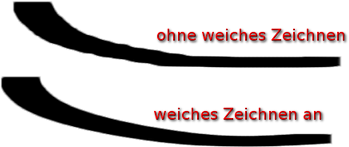
Weiches Zeichnen
Die Option Weiches Zeichnen hat keine große Auswirkung. Sie soll das Verwackeln beim Freihandzeichnen unterdrücken. Ziehst du z.B. eine gebogene Linie mit freier Hand, ist diese Linie leicht verruckelt.
Stellst du jedoch beide Einstellungen: Qualität und Gewicht auf volle Stärke, wird die Linie immer glatt an den Rändern.
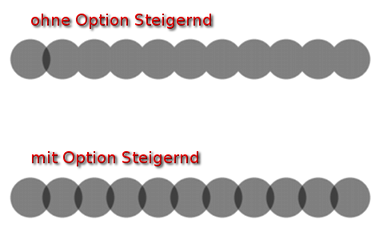
Steigernd
Die Einstellung Steigernd wirkt sich auf Pinselstriche mit geringer Deckkraft aus. Stellst du die Option ein, steigt die Deckkraft auf das doppelte an den überlappenden Bereichen. Hast du z.B. deinen Pinsel auf eine Deckkraft von 50% eingestellt, wird der Bereich, wo die Pinselspitzen sich überlagern, voll gefüllt.
Pinsel an Ansicht koppeln
Mit dieser Option vergrößert bzw. verkleinert GIMP den Pinsel proportional zu deinem Bild.
Der Pinseldialog
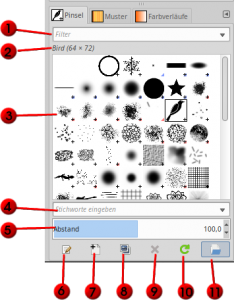
Im Pinseldialog werden dir alle installierten Pinselspitzen angezeigt.
- Filter
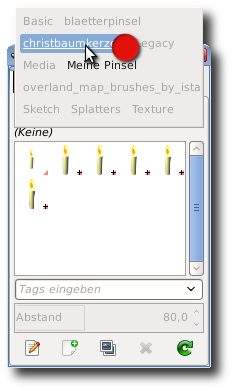
Im Dialog kannst du Pinselgruppen herausfiltern. Pinselgruppen sind in deinem Pinselordner, den du in der 2. Lektion angelegt hast, in Ordnern zusammengefasst.
z.B. sind alle Kerzen in einem Ordner. Wenn du den Filter auf Kerzen einstellst, werden im Dialogfeld alle Pinsel ausgeblendet und nur die Kerzen angezeigt. Möchtest du alle Pinsel wieder sichtbar machen, klickst du erneut auf "Kerzen".
- Name des Pinsels
Hier findest du die Bezeichnung des Pinsels. Ich habe hier beispielsweise den 1. Pixel (3x3) aktiviert. - Dialogvorschau
Dies ist die Anzeige aller Pinsel, die du in Gimp installiert hast. Ein aktiver Pinsel wird umrahmt dargestellt. Diese Ansicht kannst du verändern über das kleine Dreieck. Hier kannst du Darstellung als Symbol oder Liste in verschiedenen Größen einstellen. Wie genau, kannst du in Lektion 1.2 erneut nachlesen. - Die Filteranzeige
Die Filteranzeige zeigt dir, zu welcher Pinselgruppe der aktive Pinsel gehört. - Abstand
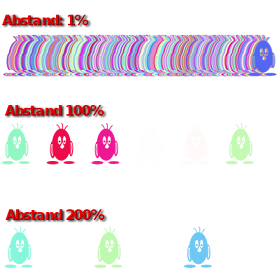
Die Pinselspitzen können in unterschiedlichem Abstand zueinander angezeigt werden. Je dichter, desto glatter die Linie. Der Abstand wird von der Mitte der Pinselspitze zur nächsten Mitte der Pinselspitze bemessen. Stellst du ihn auf 100%, werden die Pinselspitzen direkt nebeneinander abgebildet. Bei 200% hat der Abstand die Breite einer Pinselspitze: Hier ein Beispiel:
- Pinsel bearbeiten
Mit dieser Funktion öffnest du den Pinseleditor. Hast du einen Pinsel selber über den Pinseleditor erstellt, kannst du ihn auch im Nachhinein noch über diese Funktion bearbeiten. - Neuer Pinsel
Über die Schaltfläche Neu erstellst du über den Pinseleditor einen neuen Pinsel. - Pinsel Duplizieren
Über diese Schaltfläche kannst du GBR-Pinsel duplizieren und die Kopie im Pinseleditor bearbeiten. - Löschen
Mit dieser Schaltfläche löschst du einen Pinsel aus dem Pinseldialog. Aber Vorsicht! Du löscht den Pinsel nicht nur aus dem Pinseldialog, sondern auch von der Festplatte. Er ist dann unwiederbringlich gelöscht. - Pinseldialog aktualisieren
Mit dem grünen Pfeil aktualisierst du die Ansicht deiner Vorschau der installierten Pinselspitzen. Diese Funktion benötigst du, wenn du neue Pinsel in deinen Pinselordner kopiert hast, so dass sie in deinem Dialog sichtbar werden. - Pinsel als Bild öffnen
Mit diesem Button öffnest du deinen Pinsel im Bildfenster als Bild und kannst ihn dort direkt bearbeiten. Anschließend kannst du ihn wieder über Menü Datei - Exportieren als … wieder als Pinsel exportieren.
Der Pinseleditor
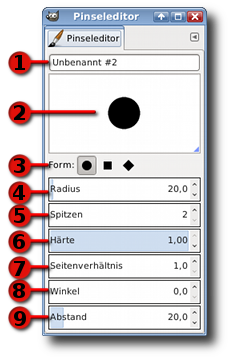
Im Pinseldialog kannst du einen neuen Pinsel erstellen.
- Name
Hier kannst du deinem neuen Pinsel einen Namen geben. - Vorschau
In der Vorschau wird dir das Ergebnis deiner Einstellungen angezeigt. - Form
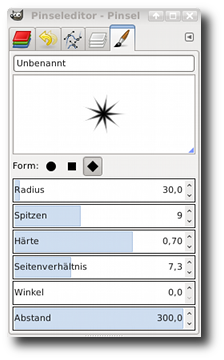
Hier kannst du die Form deines neuen Pinsels einstellen. - Radius
Im Radius stellst du die Grundgröße des Pinsels ein, also die Größe des Pinsels von der Mitte zum Rand. - Spitze
Über die Anzahl der Spitzen kannst du einstellen, wie viele Ecken/Spitzen dein Pinsel bekommen soll. - Härte
Die Härte stellt dar, wie breit der aufgeweichte Rand des Pinsels sein soll. - Seitenverhältnis
Das Seitenverhältnis zeigt das Verhältnis zwischen Höhe und Breite an. - Winkel
Über den Winkel kannst du deinen Pinsel drehen, z.B. kannst du die Rechteckform auf die Spitze stellen. - Abstand
Im Abstand stellst du den Abstand der Pinselspitzen zueinander an, wenn du einen Strich malst. Soll er durchgängig sein, stellst du den Abstand auf 1 (minimal).
Pinselspitzen installieren
Im Internet gibt es eine Vielzahl von Pinseln, die du in Gimp verwenden kannst. Sie werden in der Regel als komprimierte Archive zur Verfügung gestellt. Als Beispiel suche dir ein Pinselpaket aus der Gimp-Werkstatt:
Ressourcen - Pinsel
Pinselspitzen werden zu mehreren, in thematisch zusammengestellten Sets, zu ZIP-Archiven gepackt. Nach dem Entpacken findest du einen Ordner mit mehreren Pinselspitzen. Nun musst du deine Pinselspitzen nur noch einbinden.
Es gibt zwei Möglichkeiten Pinsel in Gimp einzubinden. Entweder du nutzt die gimp-eigenen Ressourcen-Ordner oder du verwendest eigene Ordner, die du in Gimp einbindest.
- in den gimp-eigenen Ressourcen-Ordner
- In einen von dir angelegten Ordner (eigene Dateien bzw. Persönlicher Ordner)
Solltest du einmal Gimp deinstallieren müssen, werden Ressourcen in den Ressourcen-Ordnern mit deinstalliert. Alle Pinsel, Muster etc. die du dort abgelegt hast, gehen dabei verloren.
Verwendest du eigene Ordner, bleiben die Ressourcen bei einer Deinstallation von Gimp erhalten. Nur wer ein Problem mit Ordnung auf der Festplatte hat, muss aufpassen, dass er nicht Pinselordner bunt über die Festplatte verstreut.
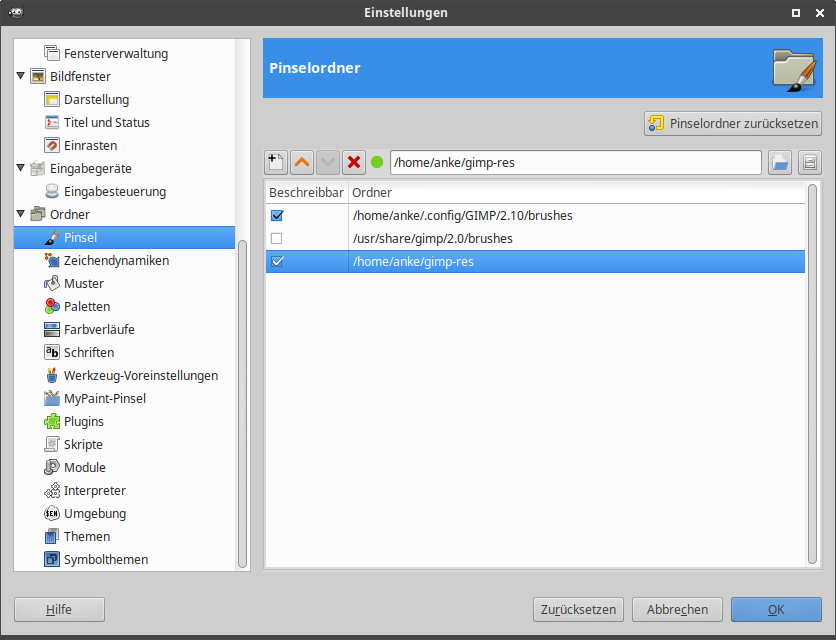
Die Pfade zu den Pinselordnern findest du unter Bearbeiten - Einstellungen -Register Ordner-Pinsel (Brushes)
Übungen
Übung 1
In dieser Übung bastelst du einen Sternenhimmel mit einer Berglandschaft, die als Silhouette dargestellt wird.
Erstelle ein neues Bild. 500px x 500px. Färbe den Hintergrund in einem schönen dunklen Blau.
Der Hintergrund soll ein Nachthimmel werden. Die Hintergrundebene sollte in einem Dunkelblau eingefärbt werden.
Füge eine neue transparente Ebene ein. Gestalte mit dem Lasso-Tool
 deine Berge und färbe sie auf dieser Ebene schwarz.
Zwischen der blauen Hintergrundebene und der Berg-Ebene fügst du eine weitere transparente Ebene ein. Hierauf bastelst du dir deine Sterne.
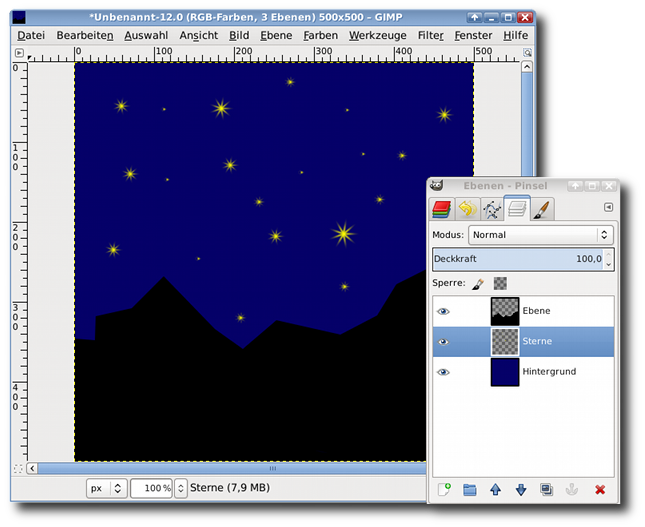
Ok, als erstes erstellst du dir einen neuen Pinsel. Nenne ihn "Stern". Übernimm die Einstellungen aus dem Screenshot. Gerne kannst du auch eigene Einstellungen ausprobieren.
Wähle in deinen Werkzeugeinstellungen ein schönes knalliges Gelb und klicke auf deinen Hintergrund im Bild, so dass einige große Sterne in deinem Bild blinken.
Um Sterne in unterschiedlichen Größen einzufügen, verwendest du die Größen-Angaben in den Werkzeugeinstellungen. Um zur Originalgröße zurück zu gelangen, klickst du auf den gelben Eckpfeil hinter den Größeneinstellungen des Pinsels.
Die Übung als Video:
Übung 2
Jetzt wird es abstrakt

Wir gestalten einen schönen grungigen Hintergrund.
Zuerst suchst du dir ein paar Pinsel. Entweder auf unserer Ressourcen-Seite viewtopic.php?f=13&t=14 oder von einer Seite im Internet, von denen du die Pinsel verwenden darfst (achte auf die Lizenzangaben der Seiten!) z. B. DeviantArt
Enpacke die Pinsel in einen Ordner auf deinem Rechner und binde den Pfad unter Bearbeiten – Einstellungen – Ordner ein.
Wähle für diese Übung bitte nur Texturenpinsel. Also keine Pinsel mit einem deutlichen Bild.
Wähle nun in deiner Farbauswahl eine Farbe. Für den Vordergrund dunkel, für den Hintergrund hell.
Klicke dazu das Obere Kästchen der Farbauswahl an. Klicke nun in das Band links neben dem großen Kästchen auf die Farbe, die du schön findest. Im großen Kästchen kannst du nun das Fadenkreuz mit der Maus verschieben. Klicke auf OK, wenn dir die Farbe gefällt. Merke dir aber den html-Farbcode in meinem Screenshot ist es die 7782dc.
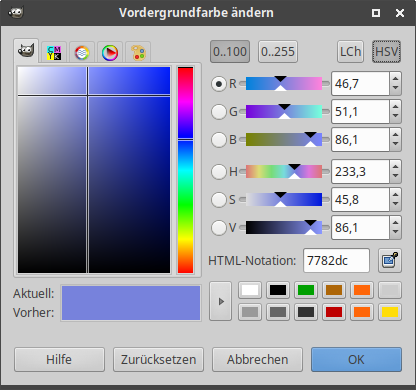
Klicke nun das untere Kästchen an. Schreibe den html-Farbcode in das Kästchen und ändere nun die Helligkeit über den HSV-Regler bei S wenn die Farbe heller werden soll. Bei V, wenn sie dunkler werden soll.
Wenn du nun eine helle und eine dunkle Variante deiner Farbe als Vordergrund und Hintergrundfarbe ausgewählt hast, können wir mit unserem Kunstwerk beginne.
Aktiviere das Pinselwerkzeug.
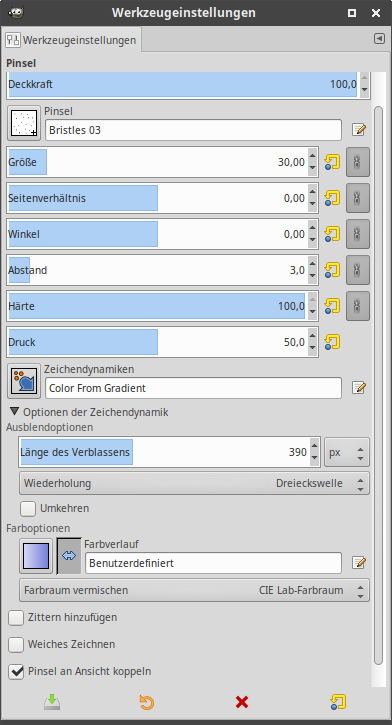
Stelle die Pinseldynamik auf „Color from Gradient“ - also Farbe vom Farbverlauf ein.
Die Einstellung „Länge des Verblassens“ zeigt dir die Länge des Farbverlaufs, der nun von deinem Pinsel abgebildet wird. Stelle die Wiederholung auf Dreieckswellen.
Und nun male wie Bob Ross über dein Bild. Lasse keinen weißen Fleck mehr frei.
Wechsele zu einem anderen Pinsel - verstelle die Größe des Pinsels – verändere den Abstand der Pinselspitzen
Male einfach drauf los. Es wird bestimmt toll!
hier ist mein Werk
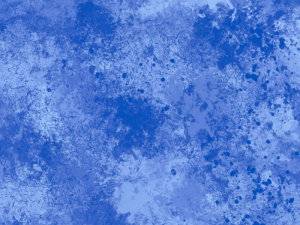
Viel Spaß beim Nachbasteln

