Lektion 3 - Arbeiten mit Ebenen
Verfasst: So 26. Jul 2026, 19:27
GIMP arbeitet mit der Ebenentechnik. Das heißt, ein Bild kann aus mehreren Ebenen bestehen und jede Ebene kann für sich bearbeitet werden. Jede Aktion wird immer auf der jeweils aktiven Ebene angewandt. Der Ebenendialog gibt dir eine Übersicht über die Ebenenzusammensetzung deines Bildes.
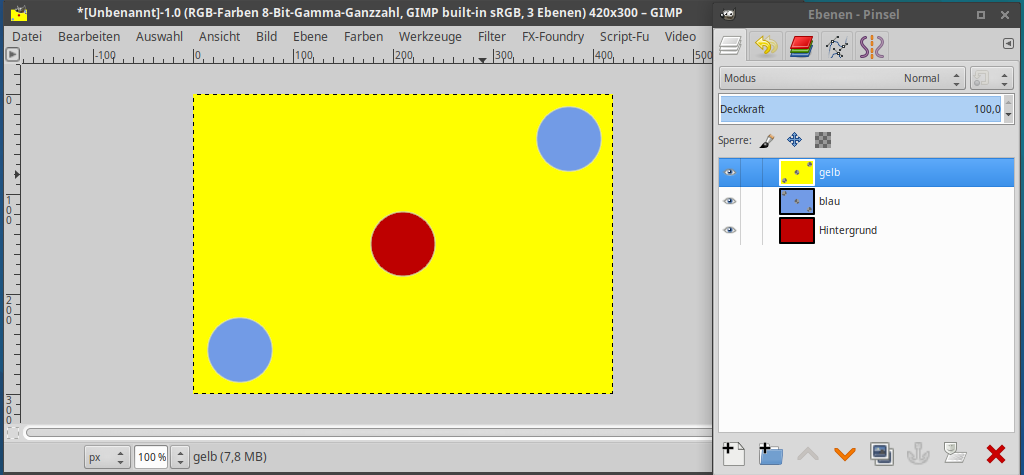
Transparente Bereiche einer Ebene lassen die Inhalte der darunter liegenden Ebene erkennen. Wie bei diesem Beispielbild:

Die gelbe Ebene verdeckt die rote und die blaue Ebene. Durch die Löcher der Ebenen können die Inhalte der darunter liegenden Ebenen gesehen werden.
Die jeweils aktive Ebene wird im Ebenendialog farblich hinterlegt dargestellt.
Erstellst du ein neues Bild, öffnet sich das Bild mit einer Hintergrundebene. Schon beim Anlegen des Bildes kannst du festlegen welche Eigenschaften die erste Ebene deines Bildes haben soll.
Eine neue Ebene einfügen
Hast du ein Bild geöffnet, siehst du im Ebenendialog bereits deine Hintergrundebene. Ist es wie bei mir ein Foto, dann hat die Ebene keinen Alphakanal. Das heißt, die Ebene kann keine transparenten Bereiche darstellen.
Den Alphakanal kannst du jederzeit über Menü Ebene – Transparenz – Alphakanal hinzufügen hinzufügen.
Eine neue Ebene öffnest du über Menü Ebene – Neue Ebene. Eine zweite Möglichkeit ist, im Ebenendialog auf das erste Symbol zu klicken.
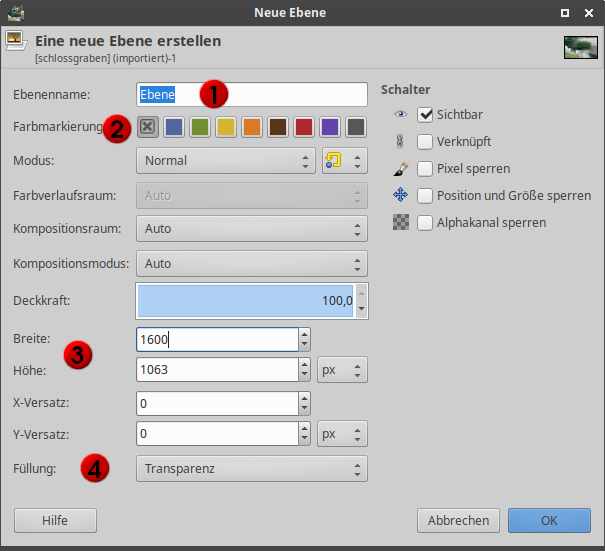
Das sieht schon mal sehr mächtig aus. Aber wir brauchen nur wenige Einstellungen zu ändern:
Im Ebenendialog wird die neue Ebene über der Hintergrundebene angezeigt.
Deckkraft und Modus
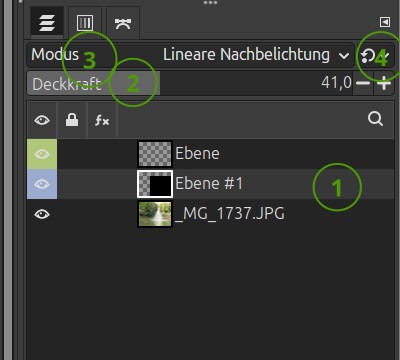
Jede Ebene kannst du ganz individuell einstellen. Hierzu klickst du
Ebenen verketten und verschieben
Hast du mehrere Ebenen in einem Bild, die du verschieben möchtest, kannst du diese gemeinsam auswählen.
Wähle dazu deine erste Ebene aus, anschließend mit Hilfe der Strg Taste eine oder mehrere weitere, die du auch verschieben möchtest.
Dann aktivierst du im Werkzeugkasten das Verschieben-Tool
und ziehst die Ebenen im Bildfenster an eine andere Stelle.
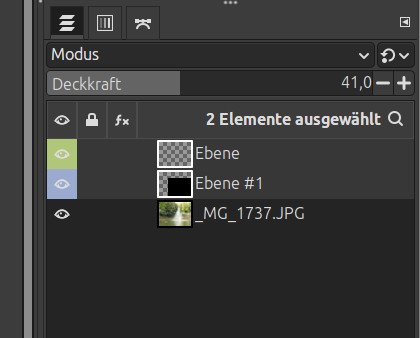
Eine neue Ebene einfügen
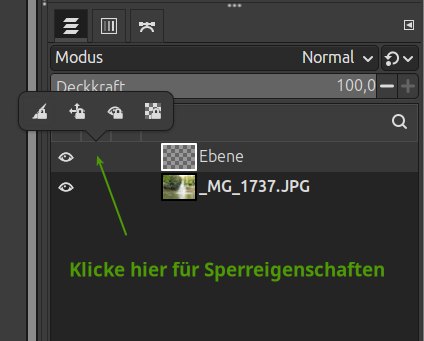
Im Ebenendialog kannst du über der Auflistung der Ebenen verschiedene Einstellungen der einzelnen Ebene sperren:
Mit dem Pinsel: Der Pinsel sperrt die gesamte Fläche der Ebene, du kannst nicht mehr darauf malen.
Verschiebe-Werkzeug
Mit dieser Einstellung kannst du Position und Größe der Ebene sperren, sie lässt sich dann nicht mehr verschieben oder skalieren.
Transparenz
Das Ebenenzeichen sperrt die Transparenz, so dass du nur bereits gefüllte Pixel neu mit Farbe füllen kannst.
Am unteren Rand des Ebenendialogs findest du weitere Einstellungen:

Übung

1. Übung
Im Ordner zu dieser Lektion findest du Bilder, die im GIMP-eigenen Format XCF gespeichert sind. Das heißt, alle Ebenen der Bilder sind noch erhalten.
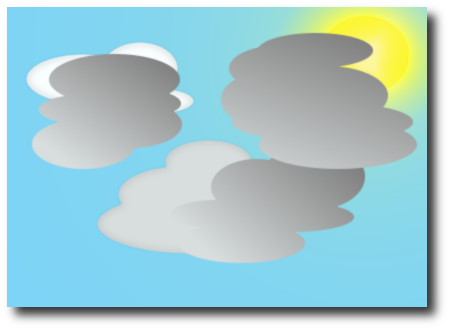
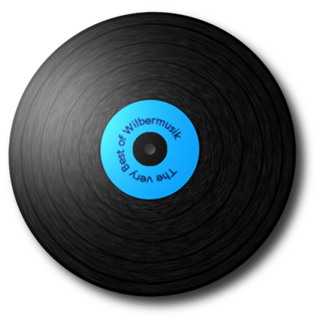
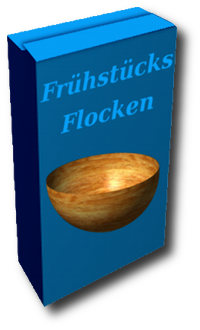
Die Ebenen habe ich ein wenig durcheinander gewürfelt. Ordne die Ebenen nun so an, dass im Bildfenster das richtige Bild angezeigt wird. Richtig angeordnet sehen die Ergebnisse so aus:
Wolken:
Schallplatte
Schachtel
Exportiere die Bilder jeweils als PNG, sodass die transparenten Bereiche erhalten bleiben.
Lektion als Video:
Transparente Bereiche einer Ebene lassen die Inhalte der darunter liegenden Ebene erkennen. Wie bei diesem Beispielbild:
Die gelbe Ebene verdeckt die rote und die blaue Ebene. Durch die Löcher der Ebenen können die Inhalte der darunter liegenden Ebenen gesehen werden.
Die jeweils aktive Ebene wird im Ebenendialog farblich hinterlegt dargestellt.
Erstellst du ein neues Bild, öffnet sich das Bild mit einer Hintergrundebene. Schon beim Anlegen des Bildes kannst du festlegen welche Eigenschaften die erste Ebene deines Bildes haben soll.
Eine neue Ebene einfügen
Hast du ein Bild geöffnet, siehst du im Ebenendialog bereits deine Hintergrundebene. Ist es wie bei mir ein Foto, dann hat die Ebene keinen Alphakanal. Das heißt, die Ebene kann keine transparenten Bereiche darstellen.
Den Alphakanal kannst du jederzeit über Menü Ebene – Transparenz – Alphakanal hinzufügen hinzufügen.
Eine neue Ebene öffnest du über Menü Ebene – Neue Ebene. Eine zweite Möglichkeit ist, im Ebenendialog auf das erste Symbol zu klicken.
Das sieht schon mal sehr mächtig aus. Aber wir brauchen nur wenige Einstellungen zu ändern:
- Ebenennamen:
zuerst gibst du der Ebene einen aussagekräftigen Namen. Am besten beschreibst du darauf den Inhalt der Ebene. - Farbmarkierung:
Wenn du etwas einfügen möchtest, das über mehrere Ebenen verläuft, ist es hilfreich, die Ebenen farbig zu kennzeichnen. - Höhe und Breite
Hier stellst du die Größe der Ebene ein, die du einfügen möchtest. - Füllung
Über dieses Feld legst du fest, wie deine Ebene gefüllt werden soll, mit der Vordergrundfarbe, der Hintergrundfarbe, Schwarz, Weiß, Muster oder Transparenz.
Im Ebenendialog wird die neue Ebene über der Hintergrundebene angezeigt.
Deckkraft und Modus
Jede Ebene kannst du ganz individuell einstellen. Hierzu klickst du
- Auf die Ebene, die du verändern möchtest.
- Dann kannst du die Deckkraft der Ebene verändern
- und den Ebenenmodus.
- Hier kannst du umschlaten zwischen einem "legacy" Modus und dem Moderneren. Beim Lecagy Modus verhält es sich wie bei GIMP 2.8 und darunter. Das ist sinnvoll, wenn man alte Tutorials nacharbeitet.
Es gibt viele Einstellungen zum Ebenenmodus, die ich hier jetzt noch nicht näher erläutern möchte.
Ebenen verketten und verschieben
Hast du mehrere Ebenen in einem Bild, die du verschieben möchtest, kannst du diese gemeinsam auswählen.
Wähle dazu deine erste Ebene aus, anschließend mit Hilfe der Strg Taste eine oder mehrere weitere, die du auch verschieben möchtest.
Dann aktivierst du im Werkzeugkasten das Verschieben-Tool
und ziehst die Ebenen im Bildfenster an eine andere Stelle.
Eine neue Ebene einfügen
Im Ebenendialog kannst du über der Auflistung der Ebenen verschiedene Einstellungen der einzelnen Ebene sperren:
Mit dem Pinsel: Der Pinsel sperrt die gesamte Fläche der Ebene, du kannst nicht mehr darauf malen.
Verschiebe-Werkzeug
Mit dieser Einstellung kannst du Position und Größe der Ebene sperren, sie lässt sich dann nicht mehr verschieben oder skalieren.
Transparenz
Das Ebenenzeichen sperrt die Transparenz, so dass du nur bereits gefüllte Pixel neu mit Farbe füllen kannst.
Am unteren Rand des Ebenendialogs findest du weitere Einstellungen:
- Eine neue Ebene anlegen
- Eine Ebenengruppe anlegen
In der Ebenengruppe werden mehrere Ebenen zusammengefasst. Im kleinen Vorschaubildchen wird dargestellt, was die einzelnen Ebenen, die sich in der Ebene befinden, gemeinsam ergeben. - Im Ebenen-Stapel eine Position nach oben verschieben
In der Ebenen-Hierarchie ist die oberste Ebene voll sichtbar. Ihre Füllung verdeckt alle darunter liegenden Ebenen. - Im Ebenen-Stapel eine Position nach unten verschieben.
Mit diesen beiden Pfeilen lässt sich die Ebenenanordnung verändern. - Ebene duplizieren
Dupliziert die aktivierte Ebene. - Masken hinzufügen
Mit diesem Symbol kannst du der ausgewählten Ebene eine Ebenenmaske hinzufügen. - Ebene löschen
Löscht die aktive Ebene.
Übung
1. Übung
Im Ordner zu dieser Lektion findest du Bilder, die im GIMP-eigenen Format XCF gespeichert sind. Das heißt, alle Ebenen der Bilder sind noch erhalten.
Die Ebenen habe ich ein wenig durcheinander gewürfelt. Ordne die Ebenen nun so an, dass im Bildfenster das richtige Bild angezeigt wird. Richtig angeordnet sehen die Ergebnisse so aus:
Wolken:
Schallplatte
Schachtel
Exportiere die Bilder jeweils als PNG, sodass die transparenten Bereiche erhalten bleiben.
Lektion als Video: