Die Ebenenmaske ist eine unsichtbare Maske, die im Ebenendialog neben der Ebene erscheint, auf die sie wirken soll. Diese Ebenenmaske kannst du mit Weiß, Schwarz und Grau einfärben. Dabei werden alle Bereiche auf deinem Bild transparent, die du auf der Ebenenmaske mit Schwarz gefüllt hast. Mit verschiedenen Grautönen kannst du Teiltransparenzen erzeugen.
Öffne ein beliebiges Bild. Um die Ebenenmaske aufzurufen, klickst du mit der rechten Maustaste auf dein Bild im Ebenendialog und wählst im Kontextmenü Ebenenmaske hinzufügen.
Du findest den Befehl auch über das Bildfenstermenü Ebene - Maske - Ebenenmaske
GIMP öffnet einen Assistent:
Im Assistenten zur Ebenenmaske wählst du nun die Eigenschaften aus.
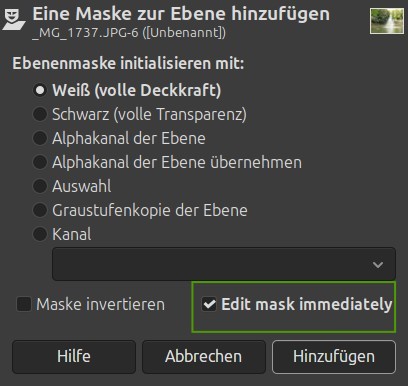
- Weiß - nimmt keinen Einfluss auf die Transparenz
- Schwarz - wirkt volltransparent.
- Alphakanal der Ebene - dupliziert den Alphakanal der Ebene und stellt den Ebeneninhalt in der Maske weiß und die Transparenz schwarz dar.
- Auswahl - fügt eine Ebenenmaske ein, auf der die Auswahl mit Schwarz gefüllt ist.
- Graustufenkopie - fügt eine Graustufen- oder auch Schwarz/Weiß - Kopie der Ebene als Ebenenmaske an.
- Kanal - übernimmt die Werte aus einem der Farbkanäle in die Ebenenmaske.
- Maske invertieren - Invertiert die Graustufenwerte der Ebenenmaske.
- Edit Mask immediately = Maske sofort bearbeiten - Wenn die Maske erstellt wurde, ist sie auch gleich aktiv.Andernfalls ist die Ebene aktiv.
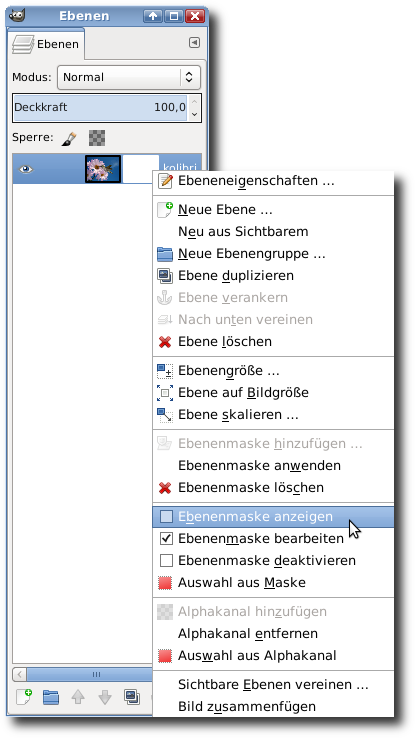
Die Ebenenmaske wird im Ebenendialog neben ihrer Originalebene angezeigt.
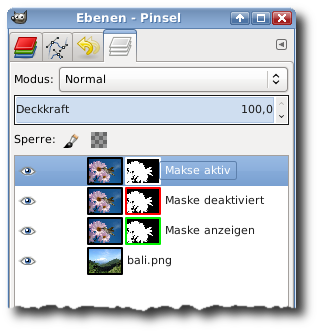
Um eine Ebenenmaske zu aktivieren, klickst du im Ebenendialog auf die Ebenenmaske. Sie wird mit einer weißen Umrandung angezeigt.
Über das Kontextmenü der Ebene kannst du die Ebenenmaske weiterhin steuern:
- Ebenenmaske anwenden: Wendet die Transparenzstufen auf die Ebene an und löscht die Ebenenmaske
- Ebenenmaske löschen: löscht die Ebenenmaske. Die Auswirkungen auf die Ebene werden ebenfalls gelöscht
- Ebenenmaske anzeigen: Zeigt im Bildfenster den Inhalt der Ebenenmaske (grüne Umrandung der Maske im Ebenendialog)
- Ebenenmaske bearbeiten: mit dieser Option kannst du die Ebenenmaske bearbeiten. Deaktiviert, kannst du die Ebenenmaske nicht verändern. (deaktiviert = schwarze Umrandung im Ebenendialog)
- Ebenenmaske deaktivieren: Schaltet die Auswirkungen der Ebenenmaske auf die Ebene aus. (rote Umrandung der Maske im Ebenendialog)
- Auswahl aus Maske: Generiert eine Auswahl aus der Ebenenmaske. Alle nicht Weiß markierten Bereiche werden in die Auswahl aufgenommen.
Um dein Motiv über eine Ebenenmaske freizustellen, markierst du zunächst eine Auswahl auf der Ebene und füllst diese Auswahl auf der Ebenenmaske mit schwarzer Farbe.
Der Vorteil hierbei ist, dass du die Ebenenmaske nachbearbeiten kannst. Ähnlich wie bei der Schnellen Maske fügst du mit einem schwarzen Pinsel transparente Bereiche hinzu, mit einem weißen Pinsel werden die Bereiche wieder sichtbar.
Mit Grau erzeugst du eine Teiltransparenz. Füllst du z.B. einen Bereich auf der Ebenenmaske mit einem 50% Grauton (# 808080), besitzt der Bereich eine Deckkraft von 50%.
Verwendest du eine Farbe als Füllung, wird die Farbe auf der Ebenenmaske über ihren Farbwert zu Grau umgerechnet.
Ein weiterer Vorteil einer Ebenenmaske ist, dass du sie mit Filtern bearbeiten kannst. Wendest du z.B. den Gaußschen Weichzeichner auf die Ebenenmaske an, wird nicht das Bild aufgeweicht, sondern nur die Übergänge des Bildes in ihrer Transparenz.
Dieser Effekt ist sehr nützlich, wenn man ein Motiv in ein anderes Bild einfügen möchte.
Anstatt ein Bild erst frei zu stellen und dann abzuspeichern, um es in ein weiteres Bild einzufügen, öffnest du das Bild als Ebene in dem Bild, mit dem du es verbinden möchtest und stellst es dort frei. So kannst du das Motiv auch gleich an die Gegebenheiten der neuen Umgebung anpassen, z.B. in der Größe:
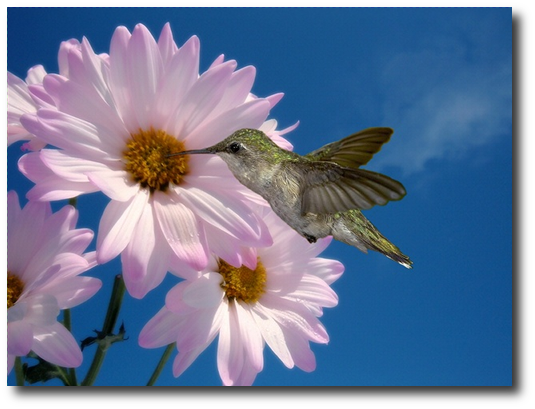
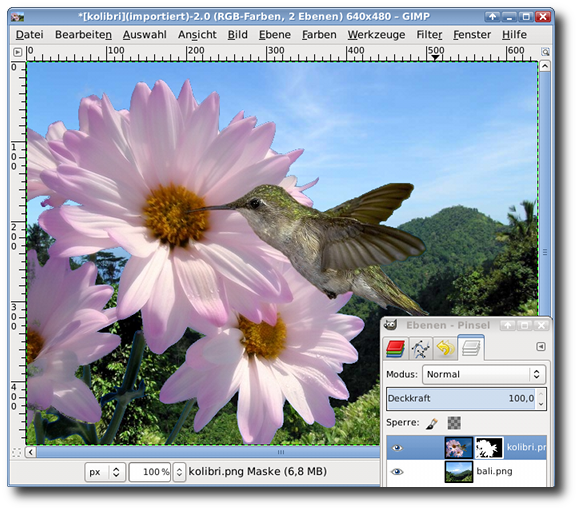
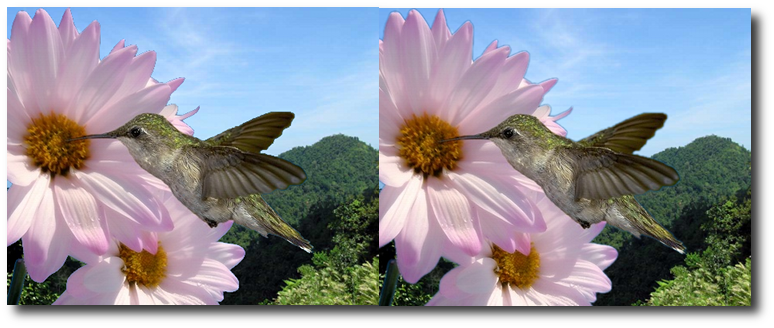
Ist das Motiv scharfkantig freigestellt, wirkt es wie "dazugestellt", also unnatürlich. Häufig ist noch ein schmaler Rand der ursprünglichen Umgebung um das Motiv beim Lösen erhalten geblieben. Diese Übergänge vermischen sich beim Weichzeichnen der Ebenenmaske mit der neuen Umgebung. Das Motiv wirkt somit natürlicher in seiner neuen Umgebung.
Übungen
 <== Download der Übungsdateien
1. Übung
Als erstes bastelst du dir deine eigenen zwei Glücksdollar.
Öffne das Bild zwei-dollar.jpg. Öffne das Bild bunny_garden.jpg im gleichen Bildfenster.
Die Ebene bunny_garden.jpg zeigt zwei süße kleine Hasen im Garten zwischen ganz viel Glücksklee. Nenne sie um in hasenebene.
Die Hasenebene ist viel größer als der darunter liegende Dollarschein. Skaliere die Ebene auf 800px Breite.
Reduziere anschließend die Ebenendeckkraft der Hasenebene auf ca 60%, so dass du den Geldschein darunter erkennen kannst.
Verschiebe deine Hasenebene so, dass der sitzende Hase in das Oval vom Geldschein passt.
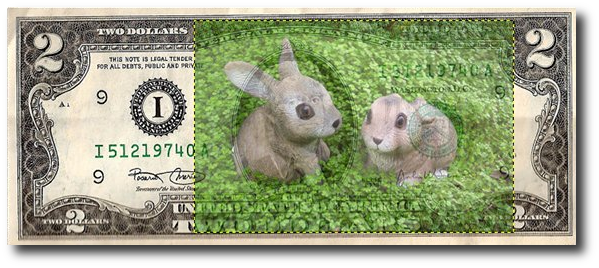
Füge nun deiner Hasenebene eine Ebenenmaske hinzu - Weiß, volle Deckkraft.
Stelle die Deckkraft der Hasenebene wieder auf 100% ein.
Blende die Hasenebene aus und erstelle eine Auswahl des Ovals auf dem Geldschein. Ich habe für diese Aufgabe das Ellipsen-Werkzeug verwendet und die Auswahl anschließend über die schnelle Maske korrigiert.
Invertiere die Auswahl, blende die Hasenebene wieder ein.
Fülle nun die Auswahl auf der Ebenenmaske mit schwarzer Farbe.
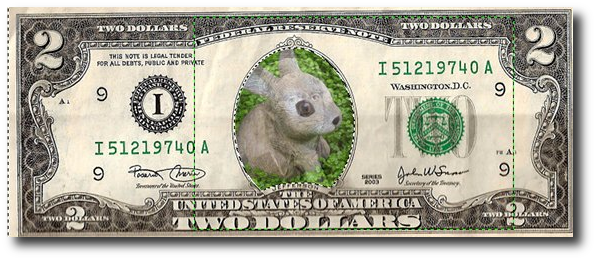
Es bleibt nur der Hase stehen, der über dem Jeffersen-Oval platziert war.
Blende die Auswahl aus über Menü Auswahl - Nichts auswählen.
Der Hase sieht ja nicht so toll aus, mit abgeschnittenem Ohr. Deshalb wird das Ohr jetzt noch wieder sichtbar gemacht.
Nimm dazu dein Pinselwerkzeug und male das Ohr (direkt auf der Maske) mit weißer Farbe wieder frei.
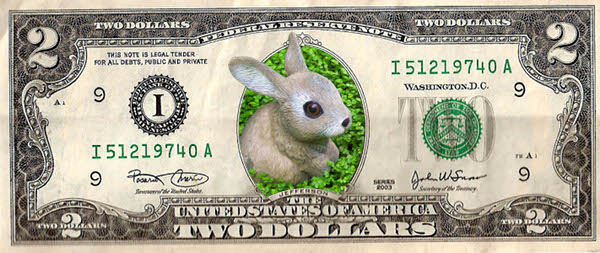
Fertig ist dein Glücksdollar!
Die Übung als Video:
Übung2
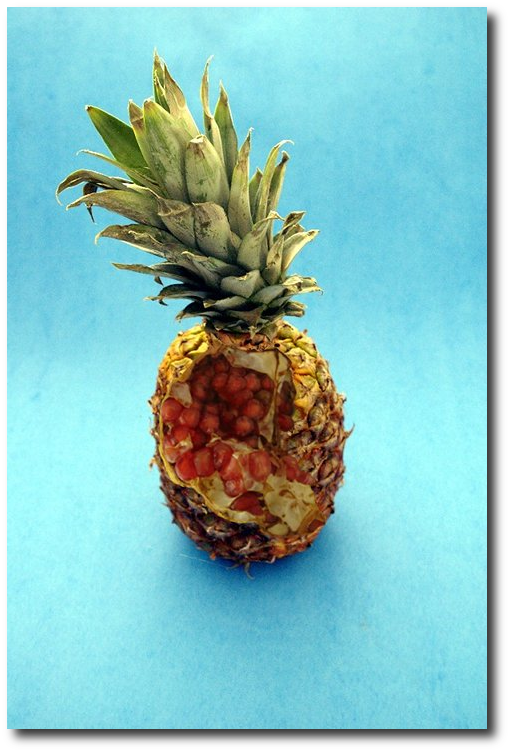
Mit der Ebenenmaske kannst du auch leckeres neues Obst erfinden, z.B. die Granat-Ananas.
Öffne das Bild ananas.jpg und anschließend das Bild granatapfel.jpg im gleichen Bild.
Passe die Größe des Bildes granatapfel.jpg an die Größe der Ananas an. Drehe das Bild vom Granatapfel, so dass es ungefähr in die Form der Ananas passt.
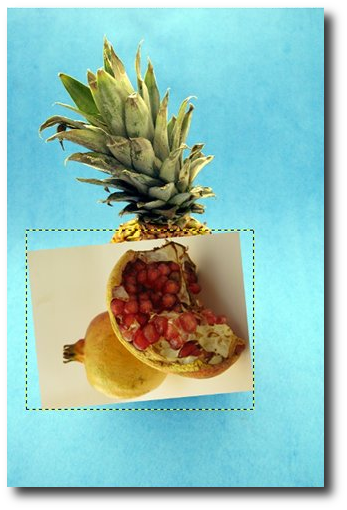
Stelle nun den geöffneten Granatapfel frei, so dass nur noch die Körner und die dünne Schicht der Schale in der Auswahl verbleiben.
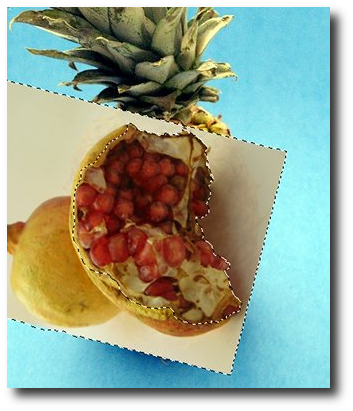
Invertiere die Auswahl, füge eine Ebenenmaske ein. Wähle im Ebenenmasken-Assistenten: Auswahl.
Fertig ist deine Granatananas.
Die Übung als Video:
Beim vereinheitlichtes Transformationswerkzeug zu beachten:
Drehen geht, indem man die Maus außerhalb der Ebene setzt.
Skalieren geht über die äußeren Quadrate.
Die Werzeugeinstellungen sind wie folgt gesetzt:
- Bildvorschau anzeigen
- Beschränkung beim Skalieren (damit das Seitenverhältnis bleibt)
- Von Pivot beim Skalieren (Damit zur Mitte hin skaliert wird, das Objekt also nicht weg wandert).
nur einmal das Bild neu berechnet. Das erhöht die Qualität und vermeidet sich aufaddierende Rundungsfehler.
Übung3
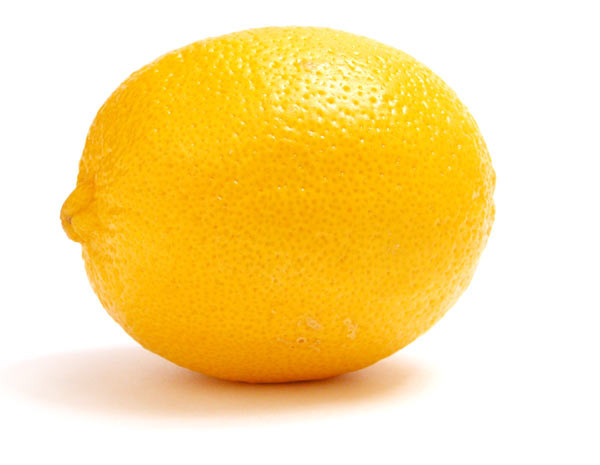
Oder versuche es einmal mit einer "DON'T EAT ME" Zitrone.
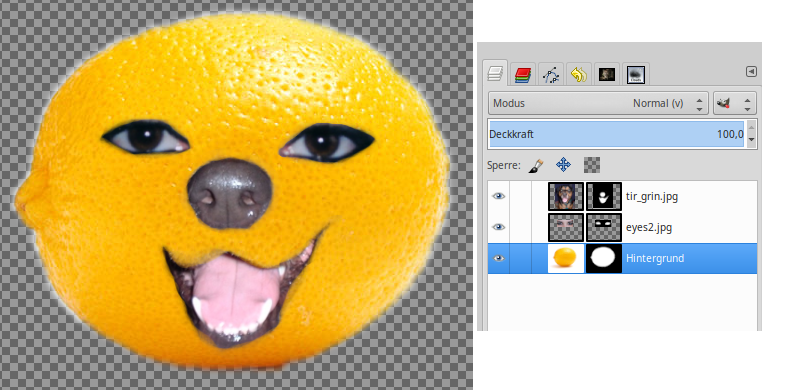
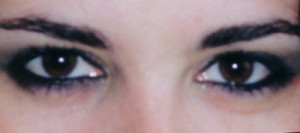
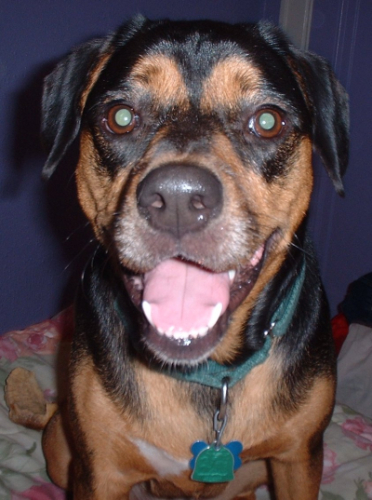
Hier sind dazu die 3 Bilder, die du brauchst
Viel Spaß beim Nachbasteln!
Diese Übung als Video:
