Ebene - Kugel - Quader - Zylinder.
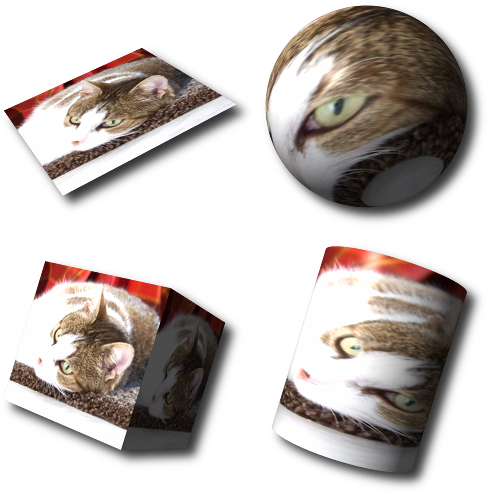
Die ganze Fläche der aktivierten Ebene wird auf die Fläche des Körpers umgerechnet. Anders als bei anderen Filter-Assistenten muss man die Vorschau nach jeder Änderung in den Einstellungen manuell auslösen, um das Ergebnis in der Vorschau überprüfen zu können.
Die Option Vorschau - Drahtgitter zeigen, verdeutlicht die Matrix- bzw. Formveränderung anhand eines Drahtgitters. Es ist sehr nützlich, diese Option zu aktivieren, damit sofort angezeigt wird, wie sich die Einstellungen auf den Körper auswirken.
Der Assistent ist in mehrere Register unterteilt. Für einige Körper gibt es Form-spezifische Einstellungen, zu denen dann jeweils ein extra Register existiert.
Im Register Einstellungen
In den generellen Einstellungen wählst du das Objekt aus, auf dem die aktivierte Ebene abgebildet werden soll.
In der Ausgangskonfiguration wird der Hintergrund der neuen Ebene mit der Hintergrundfarbe aufgefüllt. Mit der Option Transparenter Hintergrund bleibt er transparent.
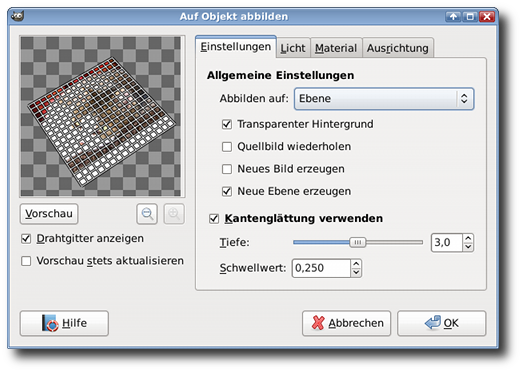
Mit der Option Wiederhole Quellbild wird auf der Ebene ein Quellbild wie ein Muster wiederholt.
Die Option Neues Bild erzeugen fügt das Objekt in eine neue Datei ein. In der Ausgangskonfiguration wird die Ebene bzw. das Bild gelöscht.
Kantenglättung verwenden verhindert die Bildung von Treppenstufen.
Tiefe entspricht der Stärke der Glättung. Je höher der Wert, umso besser wird die Glättung. Die Umrechnung kann dann jedoch wesentlich langsamer werden. Der Schwellwert legt die Grenze für die Glättung fest. Der Unterschied zwischen Tiefe und Schwellwert sollte größer 1 sein.
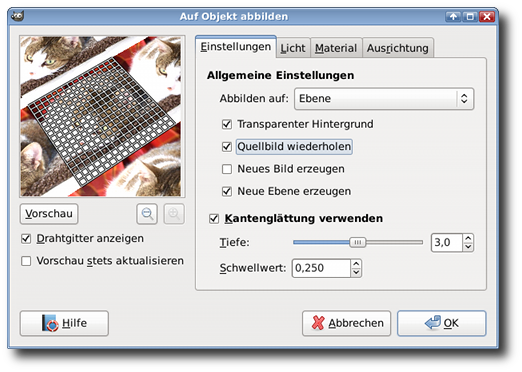
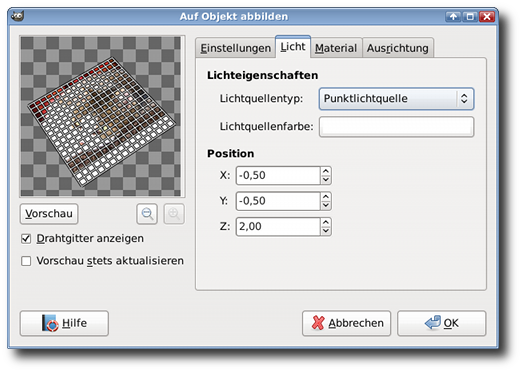
Register Licht
In den Licht-Eigenschaften legst du den Lichttyp und die Farbe fest.
Punktlichtquelle ist zu vergleichen mit einem Scheinwerferlicht, direktionales Licht mit der Sonneneinstrahlung, Kein Licht schaltet die Beleuchtung des Bildes aus.
Die Farbe des Lichtes kann über einen Farb-Auswahlassistenten ausgewählt werden. Die Position des Lichtes stellt die Richtung der Lichtquelle ein. X= Abstand zum linken Rand, Y= Abstand zum obereren Rand, Z= Winkel bzw. die Tiefe des Lichtes.
Register Standpunkt
Dises Register ist neu in GIMP 3. Das Handbuch beschreibt seinen Zweck so:
Wenn der Lichtquellentyp auf „Punktlicht“ eingestellt ist, wird der „Betrachter“ durch Ändern der X-, Y- und Z-Werte in diesen Richtungen näher an das Objekt herangeführt oder weiter davon entfernt. Beachte, dass dies keine visuellen Auswirkungen auf Bilder hat, die im Feld „Abbilden auf“ auf „Ebene“ eingestellt sind.
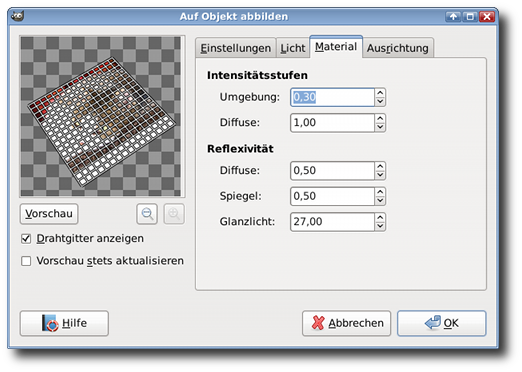
Register Material
Intensitätsstufen:
Ambiente: Steuert die Intensität, also die Stärke des Lichtes der Lichtquelle. Je höher die Einstellung, desto stärker bzw. greller erscheint das Licht.
Diffuse: Steuert die Intensität des direkten Lichtes. Es erhöht den Unterschied zwischen dunklen und hellen Lichtbereichen, z.B. Sonnenlicht und Wolkenschatten.
Reflexivität: Diffuse: Steuert den mittleren Wert der Lichtreflexion. Je höher der Wert eingestellt, desto stärker die Reflexion des Lichtes auf dem Objekt. Mit der Einstellung kannst du eine Reflexion des Lichtes einstellen, die sich zwischen Kunststoff und Chrom bewegt. Der Wert sollte nicht zu hoch eingestellt werden, da die Reflexionen das Motiv weiß erscheinen lassen.
Spiegel: Steuert die Schärfe des Lichtes, also die hellsten Werte. Je höher der Wert eingestellt ist, desto metallischer wird der Glanz.
Glanzlicht: Steuert die Größe des Lichtes. Je höher die Einstellungen, desto kleiner die Lichtquelle.
Bei allen Werten des Materials sollte man nur kleine Veränderungen vornehmen, die im 0,... Bereich liegen, da sie sehr starke Auswirkungen auf das Ergebnis haben.
Register Orientierung
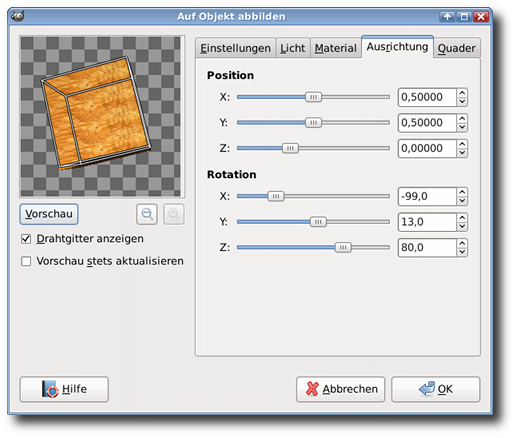
Im Register Orientierung hast du verschiedene Möglichkeiten, das Objekt zu positionieren.
Position beschreibt die Lage des Motivs auf deiner Leinwand. Die Werte X, Y und Z beschreiben wieder die Koordinaten auf dem Blatt.
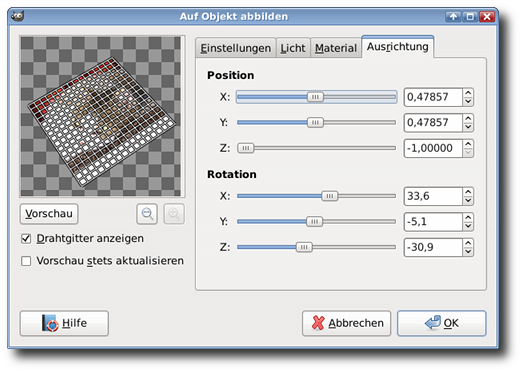
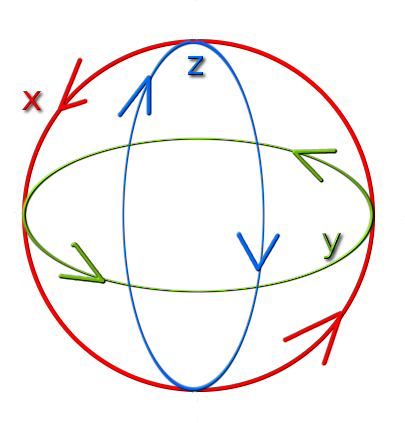
Rotation dreht das Objekt. X dreht nach oben um die mittlere Achse, Y seitwärts und Z nach vorne bzw. hinten
Für die Formen Quader und Zylinder gibt es noch formspezifische Einstellungen.
Quader
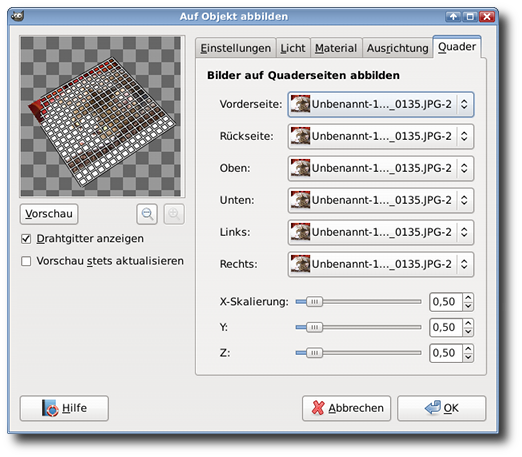
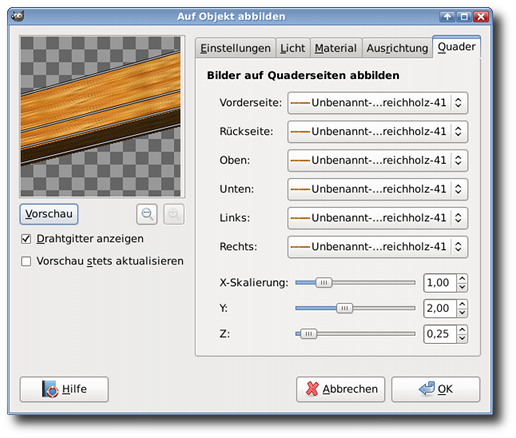
Im Register Quader kannst du auf jede Seite deiner Kiste bzw. deines Würfels eine andere Ebene abbilden lassen. Welche Ebene auf welcher Seite abgebildet, wird kannst du hier einstellen. Du kannst die verschiedenen Seiten hier auch noch unterschiedlich skalieren, um einen unregelmäßigen Körper zu generieren.
Zylinder
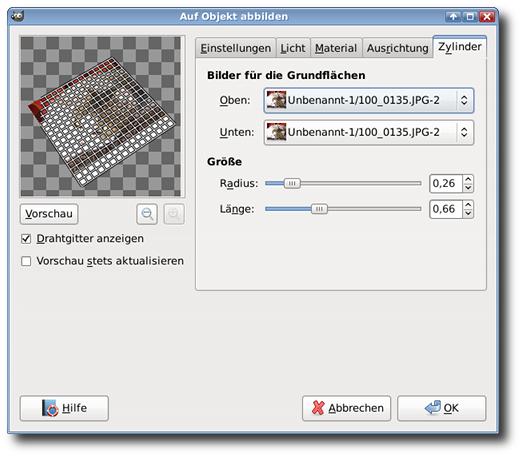
Auch bei der Form Zylinder kannst du andere Ausgangsebenen für den Boden und den Körper wählen. Über die Größe stellst du den Radius und die Länge des Körpers ein.
Übungen
Übung 1
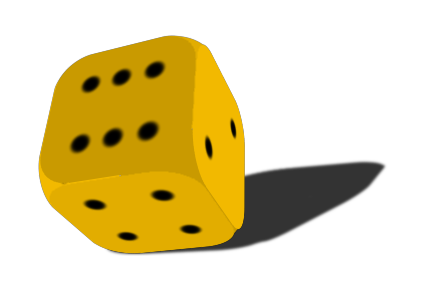
Als erste Übung basteln wir einen Würfel.
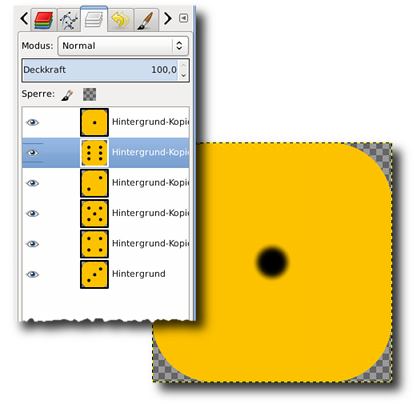
Für den Würfel erstelle eine neue Datei, füge eine neue Ebene ein, sie sollte quadratisch sein, z.B. 300px mal 300px. Färbe die neue Ebene mit der Farbe des Würfels ein.
Runde die Ecken ab. Auswahl - Abgerundetes Rechteck - dupliziere die Ebene 5-mal, so dass du 6 Ebenen hast. Verwende Hilfslinien setze Punkte exakt auf die Ebenen zu platzieren.
Nun zu den Einstellungen:
Allgemeine Einstellungen:
- Abbilden auf Quader,
- Licht: direktional, Weiß;
- Richtungsvektoren: X = 1; Y = 0,5; Z = 1
- Intensitätsstufen: Umgebung: 0,6; Diffuse: 0,5
- Reflektion: Diffuse: 0,5; Spiegel: 0,5; Glanz: 27
- Position: X = 0,5; Y = 0,5; Z = 0,0
- Rotation: X = 57; Y = 5; Z = -66
Hier sollten die Seiten sich gegenüberliegen, die eine Summe von 7 ergeben. Also:
- vorne die 4, hinten die 3
- oben die 2, unten die 5
- links die 1, rechts die 6
Die Übung als Video:
Übung 2
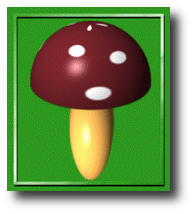
Eine Ebene muss nicht ganz gefüllt sein, um sie auf ein Objekt abbilden zu können. Öffne eine neue, transparente Datei. Füge eine neue Ebene ein: "Stiel". Die Ebene sollte doppelt so hoch wie breit sein. Fülle sie mit einem Gelb- oder hellen Braunton für den Stiel.
Wende den Filter Abbilden auf Objekt an. Wähle Kugel, transparenter Hintergrund. Füge eine weitere Ebene ein - "Kappe". Diesmal sollte sie quadratisch sein (für eine kugelrunde Kappe, rechteckig für eine ausladende breite Kappe) und die Höhe der Stiel-Ebene besitzen. Fülle mindestens die Hälfte der Fläche mit roter Farbe. Kleckse noch ein paar Punkte mit Weiß drauf.
Wende den Filter Abbilden auf Objekt - Kugel an. Im Register Orientierung suchst du dir über den Y-Wert die schönste Seite der Kappe aus. Mit dem Z-Wert neigst du die Kappe ein wenig nach vorn. Verschiebe die Ebene mit der Kappe so, dass sie zentriert über dem Stiel liegt.
Übung 3
Das brendende Streichholz ist ein Mix aus mehreren Filtern.
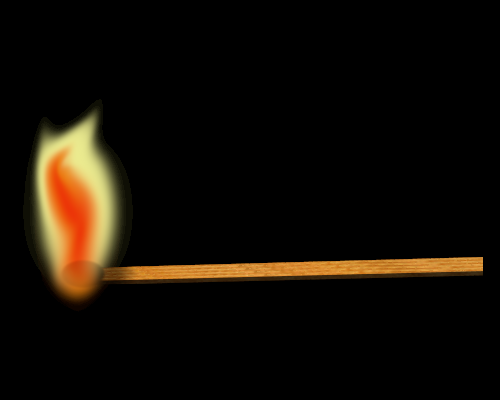
Öffne eine neue Datei, schwarz 600px mal 400px.
Füge eine neue Ebene ein, 40px hoch, 400px breit. "Streichholz"
Fülle die Ebene mit einem horizontal verlaufendem Holzmuster.
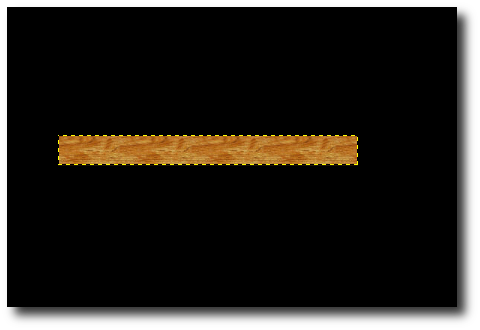
Wende den Filter an.
Stelle im Register allgemeine Einstellungen die Objektauswahl auf Quader
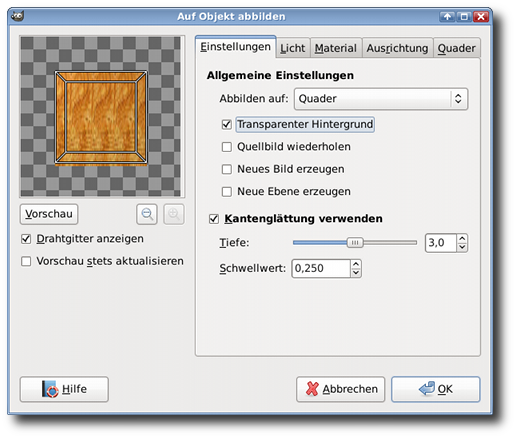
Für die Ausrichtung gebe ich dir keine Werte. Der Streichholz neigt sich leicht nach links und vorn.
Im Register Quader gib eine Skalierung von X = 1; Y = 2 und Z = 0,25 an.
Füge eine neue transparente Ebene ein "Flamme"
- Aktiviere das Ellipsen-Tool Einstellung: Kanten ausblenden Radius 20
Forme eine Ellipse am Ende des Holzes. Fülle die Ellipse mit einem hellen Gelb: #FFFF9C - verkleinere nun die Auswahl, indem du die Ränder mit der Maus verschiebst. Forme so eine weitere Ellipse
Fülle die Form mit einem Orange 'FFC400 - Forme eine weitere Ellipse, etwas kleiner und schmaler.
Fülle sie mit einem rot: #FF3100
Hebe die Auswahl auf.
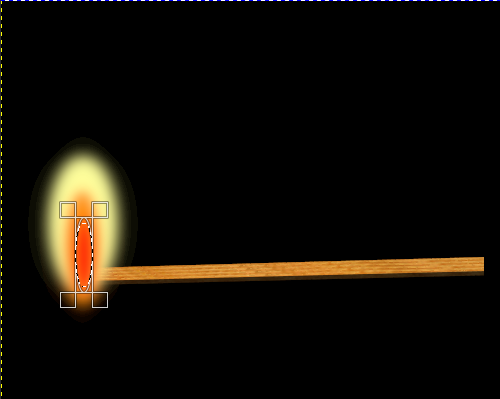
Aktiviere das IWarp-Tool

Warptransformation: Pixel bewegen
Ziehe nun mit der Maus ein "S" durch die Flamme, um sie ein wenig zu verformen. Ach ja, weniger ist mehr. Zwei bis drei S reichen vollkommen. Eventuell kannst du noch die Ränder der Flamme ein wenig nachbessern.
Blende die Ebene Flamme aus.
Nun soll das ganze noch ein wenig realistischer aussehen.
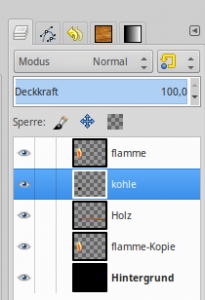
Forme eine weitere transparente Ebene hinzu: Kohle
Schiebe sie im Ebenenstapel über das Holz.
Male nun am Ende des Holzes mit dem Pinsel ein kleine schwarze Spitze. Das soll wirken wie der verbrannte Schwefel bei einem Zündholz.
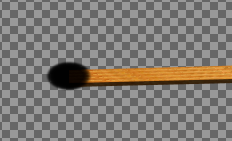
Blende die Flamme wieder ein.
Aktiviere das Sprühwerkzeug und sprühe ein wenig Schwarz auf das Holz, sodass es angeräuchert aussieht. Sperre hierzu den Alphakanal des Holzes.
Dupliziere die Flammenebene.
Schiebe die Kopie der Flamme unter dein Streichholz.
Verringere die Deckkraft der oberen Flammen-Ebene auf 60%
Fertig

Viel Spaß beim Nachbauen und Experimentieren!
