
Nach der Installation von GIMP startest du das Programm mit einem Doppelklick auf das GIMP-Icon - genannt Wilber.

GIMP 3 empfängt uns mit einem Willkommensbildschirm:
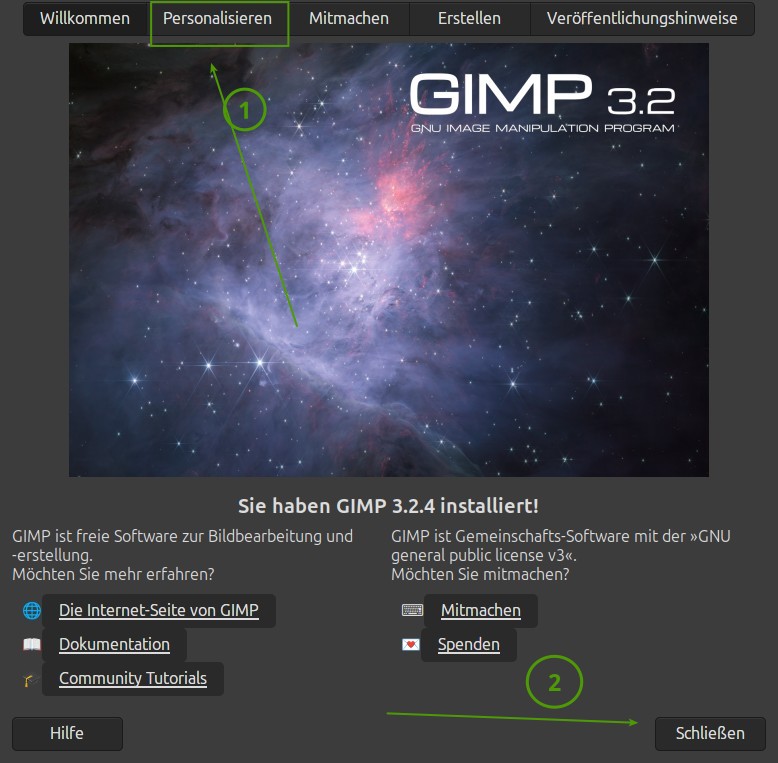 .
.Erste Einstellungen lassen sich bereits hier vornehmen. Klicke dazu auf den Reiter "Personalisieren":
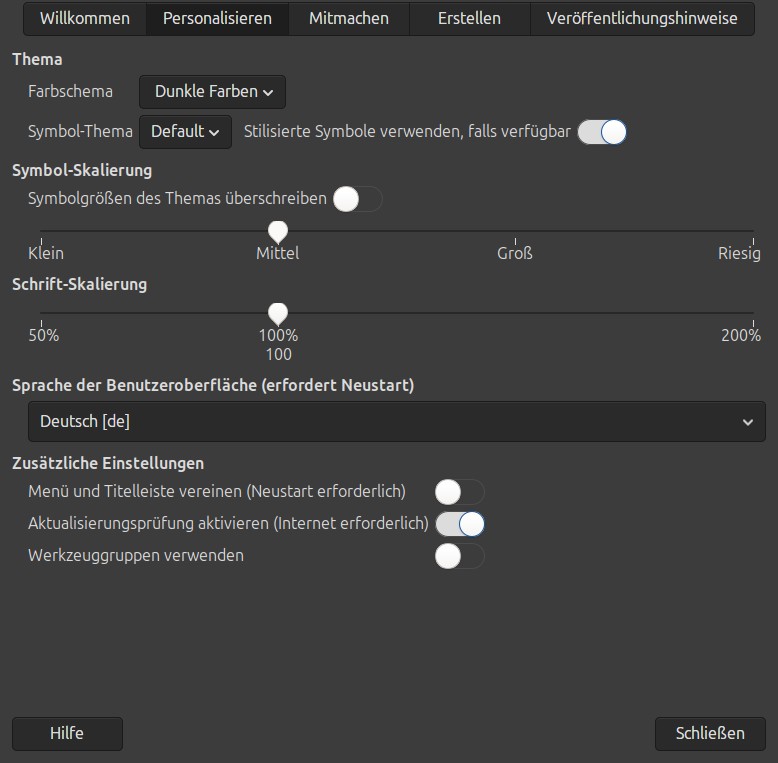
Standardmäßig startet GIMP das erste Mal mit einem dunklen Hintergrund und minimalistischen Symbolen im Werkzeugfenster sowie zusammengefassten Werkzeuggruppen. Vielen gefällt das sehr gut. Außerdem verbraucht ein Fenster mit dunklem Hintergrund weniger Energie als ein Fenster mit hellem Hintergrund.

Arbeitest du also an einem Laptop auf Batterieversorgung, könntest du ein bisschen Strom sparen, wenn du den dunklen Hintergrund beibehältst.
Ich arbeite zu Hause mit GIMP nur an meinem großen PC. Ich mag den dunklen Hintergrund auch nicht so sehr, weil ich nicht alles so gut erkennen kann. Also stelle ich meinen Desktop um. Mach doch gleich mit, und wähle dir deinen Hintergrund selber aus.
~~~~~~~~~~~~~~~~~~~
Anmerkung Gimplyworxs:
Die neuen Screenshots und Videoanleitungen für GIMP 3 habe ich mit der dunklen Darstellung und den stilisierten Icons gemacht.
Gefällt mir sehr gut, ist für mich besser zu sehen - und ist eben der neue Standard. Nicht verändert habe ich Positionen von Docks,
so dass man alles auch mit einer anderen Farbeinstellung finden können sollte.
Manche Screenshots in diesem Kurs stammen noch von GIMP 2.10 - immer da, wo sich nichts Wesentliches geändert hat.
~~~~~~~~~~~~~~~~~~~
Zum Ändern der Einstellungen gehe also in das Menü Bearbeiten - Einstellungen.
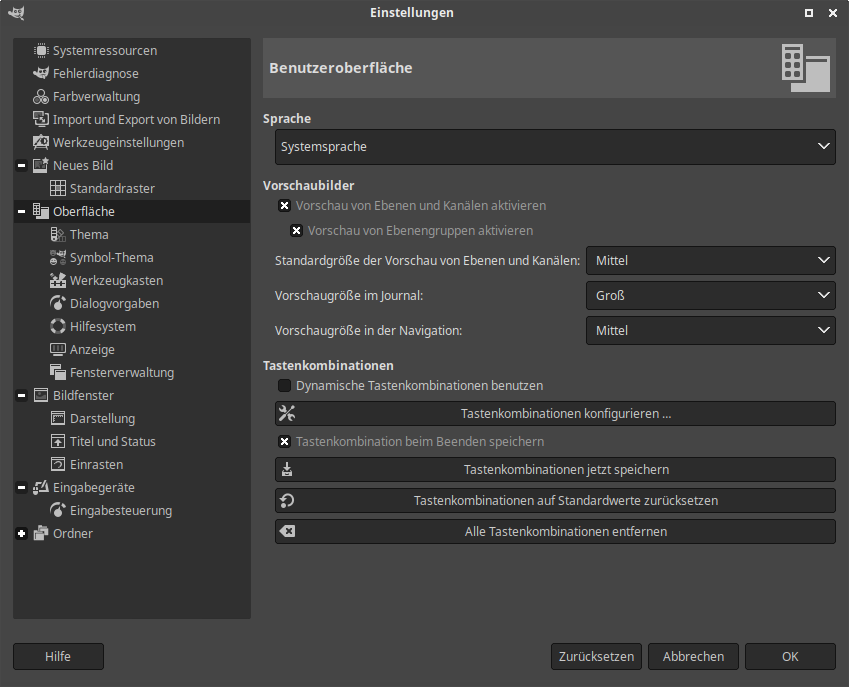
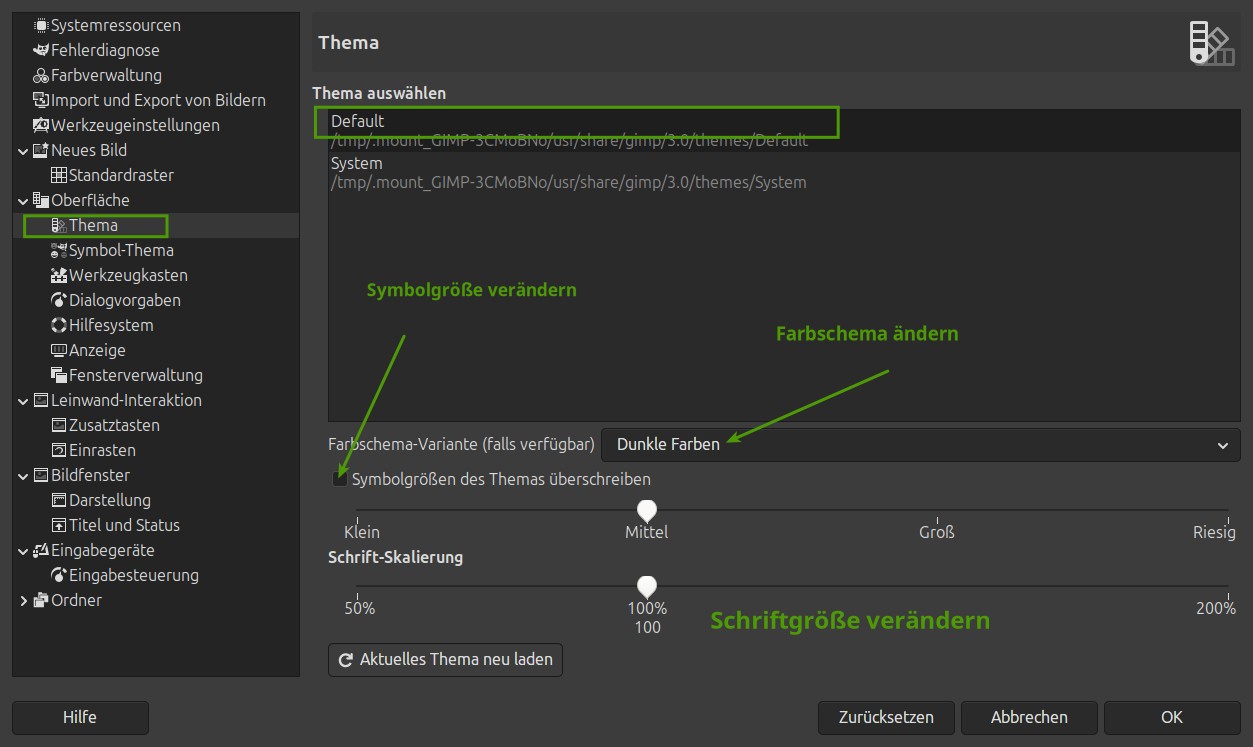
Klicke in der Liste links auf Oberfläche - Thema
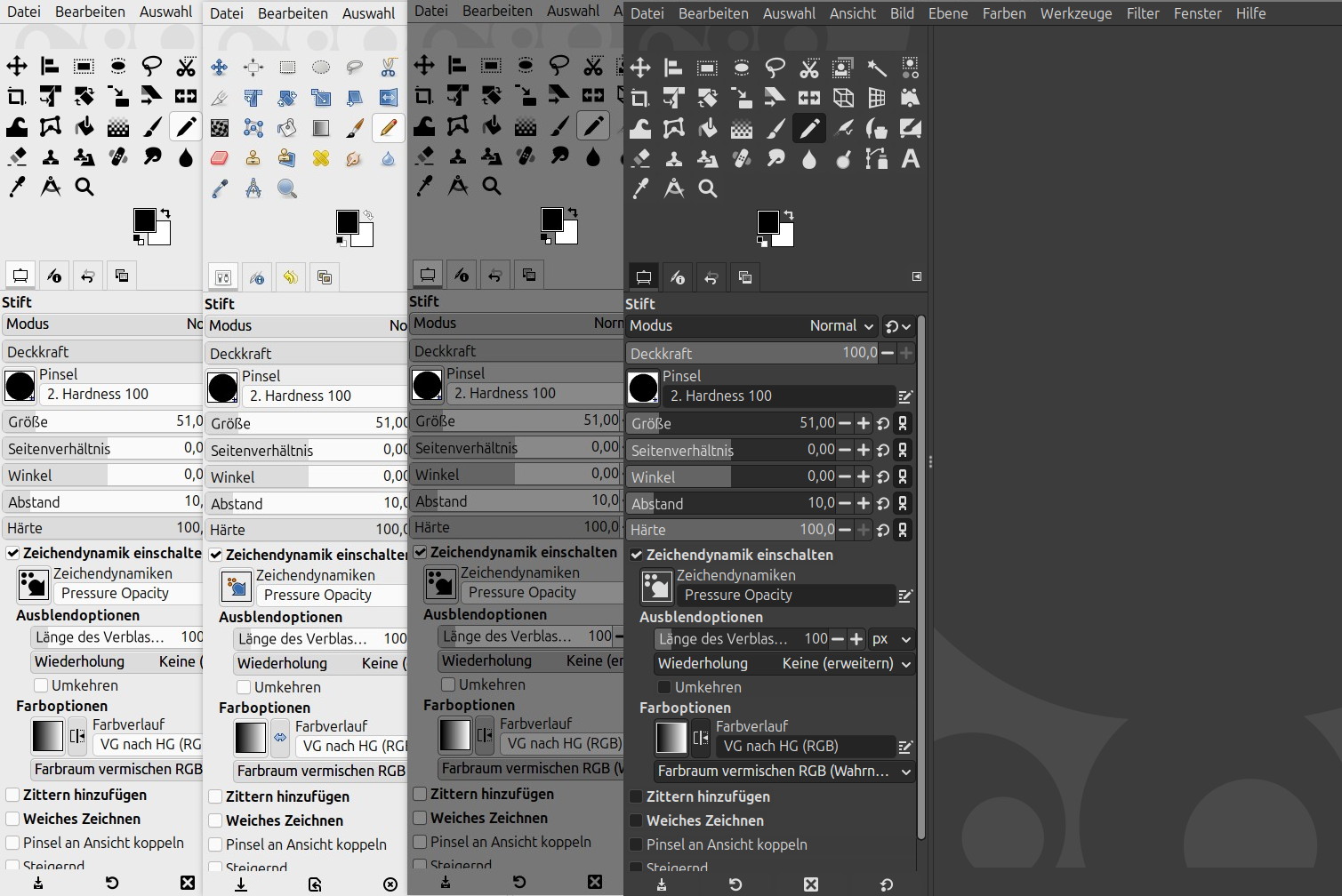
Hier hast du 2 Oberflächen zur Auswahl (Default und System). Darüber hinaus kannst du zwischen verschiedenen Farbvarianten wählen (hell, grau, dunkel).
Die Varianten in einer kleinen zusammngefassten Übersicht:
Stelle hier auch ein, wenn du größere oder kleinere Icons haben möchtest, oder wenn du eine andere Schriftgröße bevorzugst.
Setze dazu unter der Themenauswahl ein Häkchen bei "Symbolgrößen des Themas überschreiben". Nun kannst du den Regler darunter verschieben und gleichzeitig in deinem Werkzeugkasten sehen, wie groß die Symbole sind.
Schau dir alle Themen einmal an. Sobald du eines anklickst, wird es sofort auf GIMP übertragen.
Bevor du deine Einstellungen nun mit OK bestätigst, kannst du noch die Art der Symbole anpassen, je nachdem, ob du lieber die stilisierten Icons magst oder die farbigen.
Klicke auf der Liste im linken Bereich der Einstellungen auf Symbol-Thema
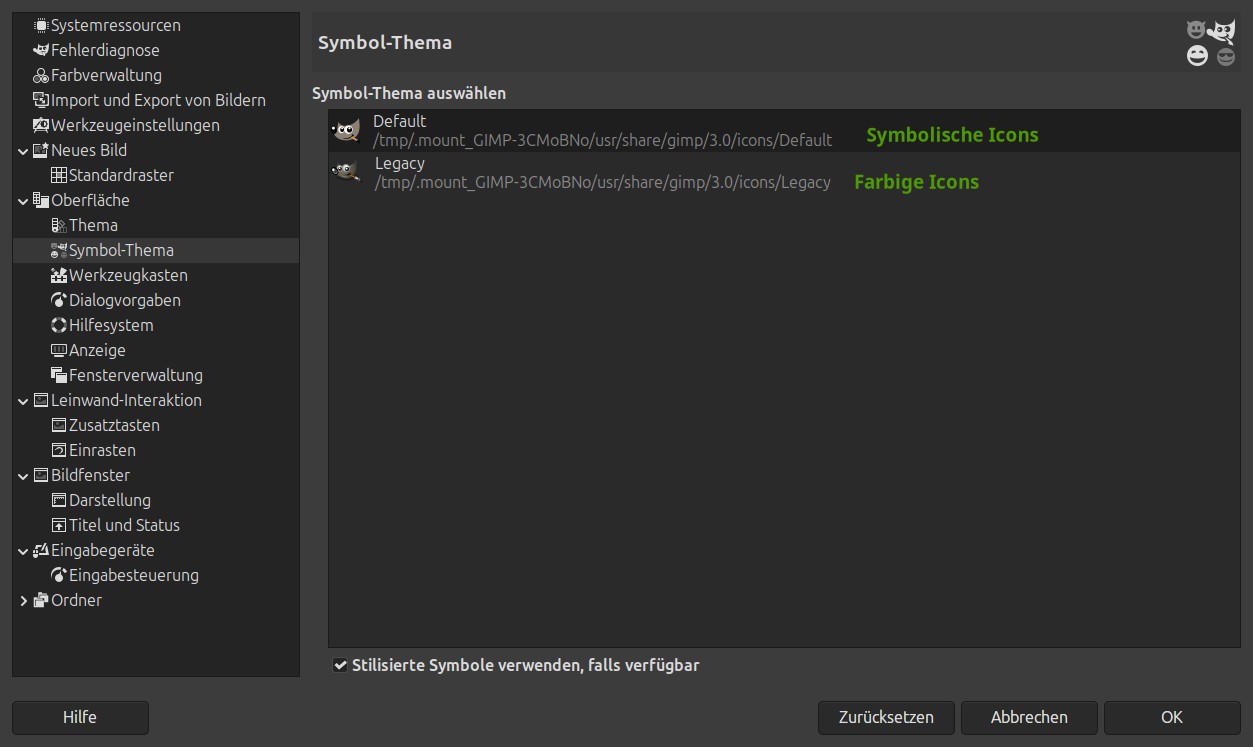
Bei Default bekommst du Symbolische Icons, bei Legacy die bunten.
Nun klicke auf OK und starte GIMP neu, sodass die Einstellungen gespeichert werden.
Schauen wir uns die einzelnen Fenster einmal an:
Die Fenster
Das Werkzeugfenster

Das Werkzeugfenster ist in zwei Bereiche aufgeteilt. Oben befinden sich die Werkzeuge und unten die jeweiligen Einstellungen zu den Werkzeugen.
Aktivierst du z.B. das Text-Werkzeug, werden dir darunter die Eigenschaften des Textes angezeigt. Aktivierst du hingegen das Füllwerkzeug, werden dir die Einstellungen zum Füllwerkzeug angezeigt.
Am Fuß des Werkzeugfensters findest du Einstellungen zum Zurücksetzen der Werkzeugeinstellungen, zum Speichern und Entfernen. Das ist sehr praktisch.

Das Dialog-Fenster
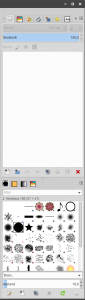
Auch das Dialogfenster ist in zwei Bereiche aufgeteilt. Eigentlich sind es zwei Gruppen von Dialogen, die zusammengefasst sind:
Ebenen - Kanäle - Pfade - Journal
Das obere Dialog-Dock beinhaltet Dialoge, die dir Informationen zu deinem Bild geben. z.B.
- die Ebenen, aus dem das Bild besteht
- die Farbkanäle, aus denen dein Bild zusammengesetzt ist
- Pfade, die du zum Modellieren einer Form verwendet hast
- und im Journal wird dir noch einmal jeder Arbeitsschritt angezeigt, den du auf dein Bild angewandt hast.
Farben - Pinsel - Muster - Verläufe
Im unteren Dialog-Dock findest du Ressourcen-Dialoge. Dort werden dir die Ressourcen für
- Pinselspitzen,
- Muster
- Farbverläufe
- und viele mehr angezeigt
Das Bildfenster
Das Bildfenster ist der Ort des Geschehens. Dies ist der Ort, an dem du deine Bilder öffnest oder ein neues Bild erstellst. Hier siehst du dein Bild und kannst daran arbeiten.
Anpassen der Oberfläche
GIMP lässt sich ganz nach deinen Wünschen anpassen. Je nachdem wie du gerne arbeitest, kannst du z.B. Gimp auch in einem Einzelfenster-Modus starten oder im 3-Fenster Modus. Hier sind die drei Fenster Werkzeugefenster - Bildfenster - Dialogfenster voneinander getrennt.
Versuche es einmal
Klicke im Menü Fenster klicke den Eintrag "Einzelfenstermodus" an. GIMP zerfällt in 3 Fenster und verteilt sich auf deinem Desktop.
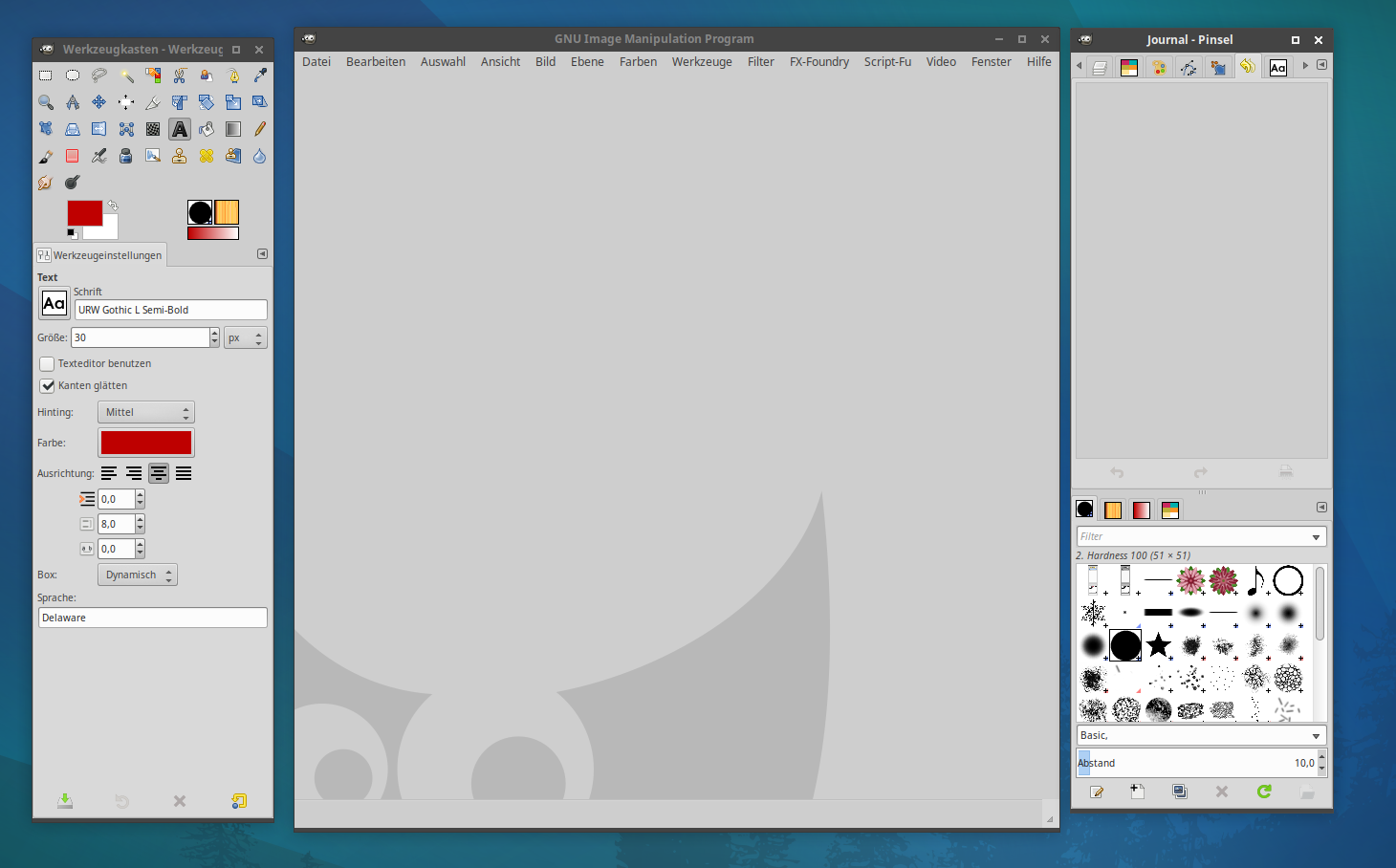
Um dies wieder rückgängig zu machen, aktivierst du den Einzelfenstermodus wieder.
Schon ist sind deine drei Fenster in einem zusammengefasst.
Die Fensteranordnung kannst du verändern, ganz nach deinen Vorstellungen lassen sich die Fenster in der Breite verschieben
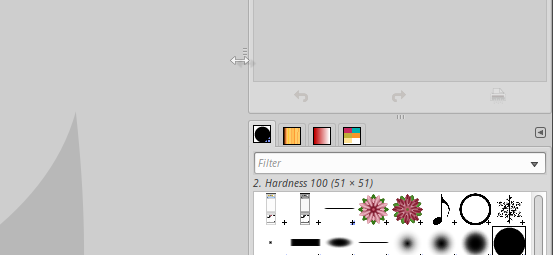
Anordnung der Dialoge
Alle Dialoge im GIMP kannst du verschieben und neu anordnen, wie du es möchtest. Häufiger kommt es jedoch vor, dass du versehentlich z. B. die Werkzeugeinstellungen aus dem Fenster löst. Dann liegt das Werkzeugfenster auf einmal über deinem Bildfenster. Das kannst du natürlich auch ganz bewusst machen.
Dazu musst du nichts anderes tun als das Wort "Werkzeugeinstellungen" anklicken, gedrückt halten und leicht verschieben (Drag & Drop)
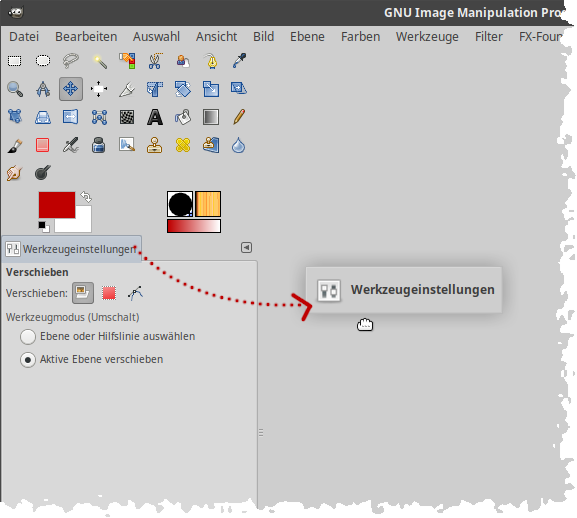
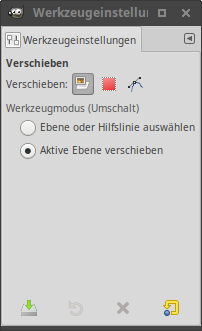
Um die Werkzeugeinstellungen wieder an seinen Platz zu schieben, klickst du erneut auf das Wort "Werkzeugeinstellungen" und schiebst es wieder zurück. Hierbei färbt sich der Bereich, in den sich die Werkzeugeinstellungen einfügen, in deiner Systemfarbe ein. Bei mir ist das blau.
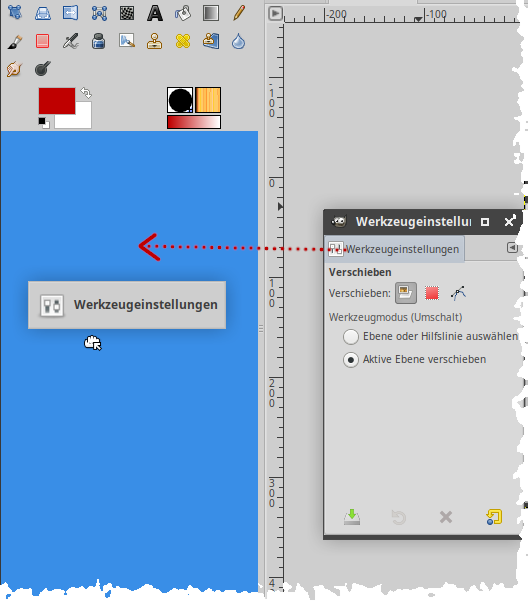
So kannst du mit jedem Dialog verfahren.
Die Dialoge im Dialogfenster lassen sich auch per Drag&Drop sortieren. Klicke einfach ein Register an und ziehe es an die gewünschte Stelle.
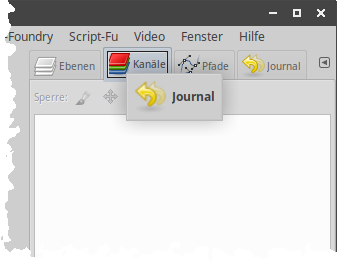
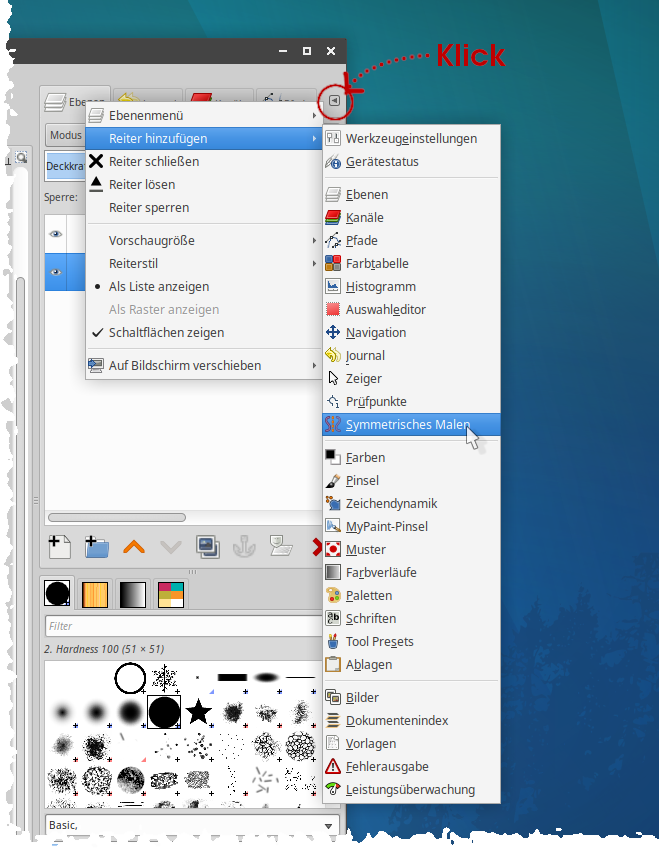
Zu den bereits vorhandenen Dialogen kannst du weitere hinzufügen. Klicke dazu auf das kleine Dreieck rechts neben den Registern und wähle Reiter hinzufügen.
Übung
Übung 1
Probiere die oben beschriebenen Einstellungen einmal aus.
- Verschiebe die Werkzeugeinstellungen und setze sie wieder zurück.
- Verschiebe den Pinsel-Dialog in das Eigenschaften-Dock
- Mache nun einen Screenshot.
Drücke hierzu die "Druck-Taste" deiner Tastatur.
Wähle im Bildfenster Menü Datei - Erstellen - Aus Zwischenablage - Speichere deinen Screenshot: Menü - Datei - Exportieren. Gib den Namen: screenshot1.jpg ein und bestätige die folgenden Abfragen alle mit OK.
- Schließe das Bild nun ohne speichern.
- Stelle anschließend den Ausgangszustand wieder her

- Stelle dein Thema auf "Gray"
- Stelle das Symbol-Thema auf Symbolic-Inverted
- Stelle die Benutzerdefinierte Symbolgröße auf Riesig
Stelle anschließend die Einstellungen wieder zurück auf unsere Einstellungen aus der Lektion.
Übung 3
- Wechsele in den 3-Fenster-Modus.
- Mache erneut einen Screenshot vom Werkzeugfenster.
Um nur einen Screenshot von dem einen Fenster zu machen, drückst du die "Alt-" und die "Druck-Taste" deiner Tastatur. - Öffne den Screenshot wieder über Gimp Menü Datei - Erstellen - aus Zwischenablage und exportiere den Screenshot wie oben beschrieben als screenshot2.jpg
- Wechsele wieder in den Einzelfenster-Modus.
Menü - Bearbeiten - Einstellungen --> Fensterverwaltung - Fensterposition jetzt auf Standard setzen
Als letztes musst du deine Screenshots noch in deine Galerie laden. Den Link zu deiner Galerie habe ich als Private Nachricht zugeschickt.
Wie die Galerie funktioniert und du die Bilder hier im Forum zeigen kannst, wird dir in den Video-Tutorien von Camouflage erklärt --> So funktioniert die Galerie
Viel Spaß beim Basteln und Ausprobieren Wie die Galerie funktioniert und du die Bilder hier im Forum zeigen kannst, wird dir in den Video-Tutorien von Camouflage erklärt --> So funktioniert die Galerie

