Lektion 9 - Der Bumpmap-Filter
Verfasst: Sa 1. Aug 2026, 17:12
Der Bumpmap-Filter ist eine super Sache. Du kannst mit ihm eine Struktur oder die Form eines Motivs auf eine eingefärbte Ebene übertragen. Probiere es gleich einmal aus.
Öffne eine weiße Ebene und male einen schwarzen Strich oder ein Motiv darauf. Füge eine neue Ebene ein und färbe sie mit einer beliebigen Farbe ein. Aktiviere die bunte Ebene und rufe den Filter über Menü Filter - Abbilden - Bumpmap auf.
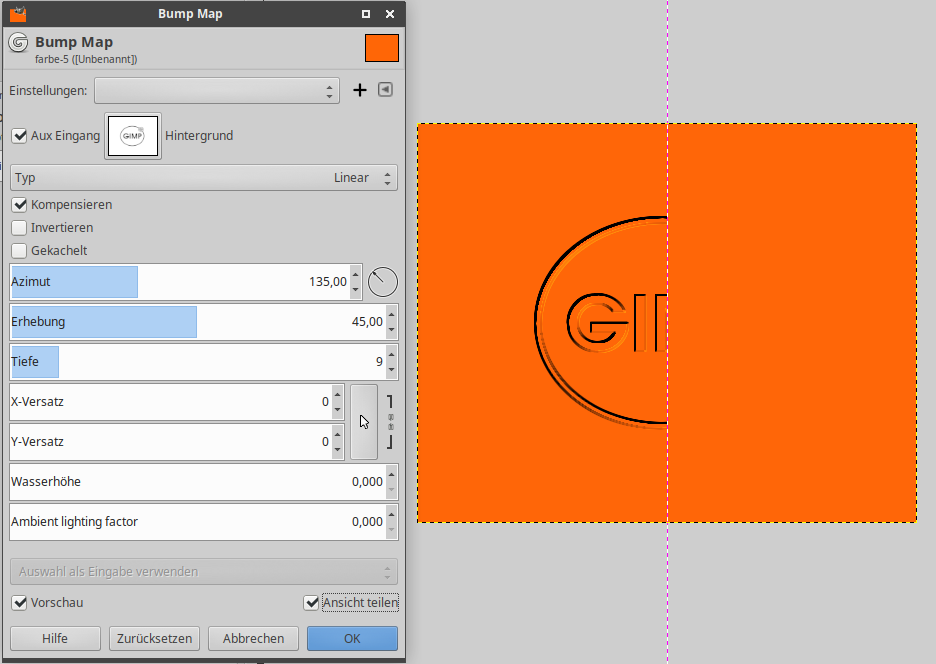
Es gibt bei diesem Filter viele Einstellungen und Regler. Die Begriffe hören sich allerdings etwas abenteuerlich an.
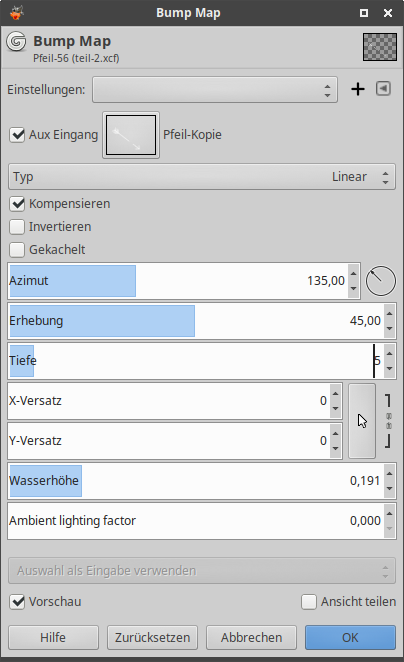
Höhenkarte: (früher: Aux-Eingang) ist die Ebene, von der die zu übertragende Struktur ausgelesen wird. Hier kann jede geöffnete Ebene verwendet werden, egal, ob sie im gleichen Bild geöffnet ist oder zu einem anderen geöffneten Bild gehört.
Du solltest dich jedoch zunächst darauf beschränken, Bump-Map-Ebene aus dem gleichen Bild zu verwenden, die die gleiche Größe habt.
Typ: ist die Art, wie die Struktur übertragen werden soll. Du kannst zwischen linear, Sphärisch und Sinusförmig wählen.
Kompensieren: verhindert, dass das Bild insgesamt abdunkelt und erhält den Helligkeitswert der Farbe.
Invertieren: lässt die Struktur erhaben erscheinen, anstatt zuvor eingraviert.
Gekachelt: Wenn du diese Eigenschaft aktivierst, wird das Filter so angewandt, dass die Kanten nahtlos aneinander passen, wenn das Bild als Muster verwendet werden soll.
Die Regler Azimuth, Höhenwinkel und Tiefe stellen die Einstellungen für die Beleuchtung dar. Jedes 3-dimensionale Gebilde kann von uns nur als 3-Dimensional erkannt werden, weil es beleuchtet wird und erhabene Bereiche einen Schatten werfen. Die Beulenstruktur entsteht dadurch, dass der Filter diese Beleuchtung simuliert.
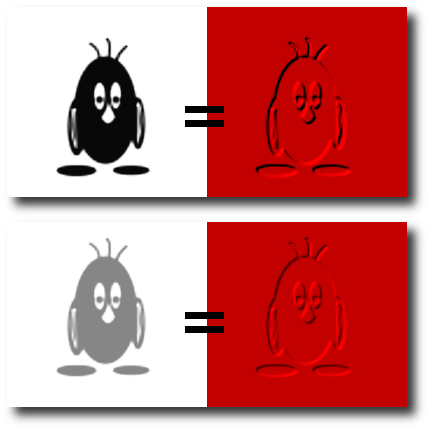
Bei der Beulenbildung werden die Kontraste des Ausgangsbilds verwendet um die Stärke der Schatten zu berechnen. Je stärker der Kontrast, desto stärker die Beulenbildung.
Beispiel: Nimmst du eine weiße Fläche mit einem grauen Strich als Ausgangsbild, wird der Schattenwurf nicht so stark sein, wie bei einem schwarzen Strich auf weißem Grund als Ausgangsbild.
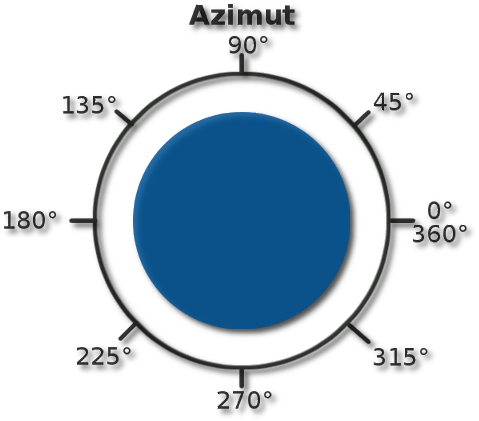
Der Azimuth
Azimut ist der Lichteinfall in Grad.
Du legst in dieser Einstellung fest, aus welcher Richtung die Lichtquelle auf dein Motiv scheinen soll.
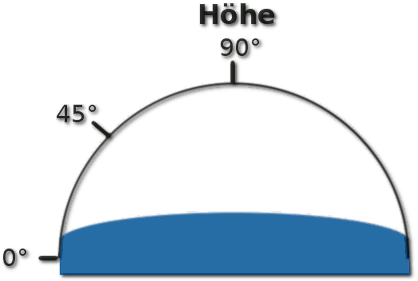
Die Höhe
Die Höhe beschreibt, aus welchem Winkel in der Höhe die Lichtquelle auf das Motiv scheint. Mit der Einstellung Tiefe stellst du die Dicke deines Objektes ein. Damit erstellst du für Gimp eine 3D-Simulation deines Pinselstriches. Nun kann Gimp einen Schattenwurf aus diesen Angaben errechnen.
Der Schatten wird wiederum in Schwarz und Weiß dargestellt. Die Einstellung Wasserhöhe ersetzt die Tiefeneinstellung bei Motiven, die auf einem transparenten Hintergrund abgebildet sind. Ohne Tiefenangaben bildet der Filter nur Strukturen ab, die sich durch den Farbwert des Motivs ergeben. Transparenz wird nicht berücksichtigt.
Die Einstellung Ambient = Umgebungslicht verringert die Schwarzanteile in der Bildung der Struktur.
Übungen
 <= Übungsmateriel- Download
Übung 1
Zum Gestalten von Logos oder besonderen Schriftzügen ist dieser Filter sehr beliebt.
Öffne ein neues Bild für einen Schriftzug 500px mal 200px transparent.
Schreibe einen Text in einer schönen bunten Schrift auf dein Bild und zentriere ihn auf der Leinwand. Ich habe im Internet die Parry Hotter-Schrift gefunden und verwende sie hier für diese kleine Übung.
Dupliziere die Textebene. Färbe den Text auf der neuen Textebene schwarz ein. Füge eine neue weiße Ebene unter die schwarze Textebene hinzu. Vereine nun den schwarzen Text mit der weißen Ebene. Die farbige Textebene liegt oben auf.
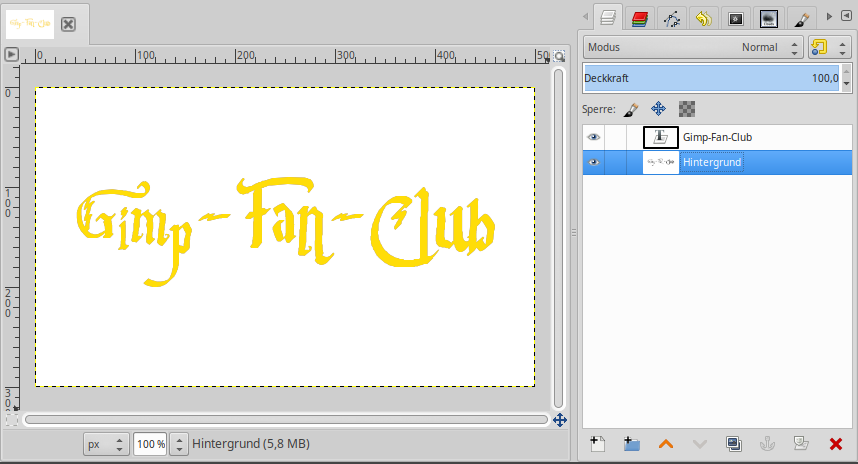
Der Bumpmap Filter funktioniert am besten, wenn beide Ebenen gleich groß sind, was hier offensichtlich noch nicht der Fall ist. In GIMP 3 kannst du allerdings eine Textebene nicht einfach auf Bildgröße bringen, wie das in früheren Versionen funktionierte. Du musst die Ebene erst rastern. Das geht per Rechtsklick auf die Ebene > rasterize ( = rastern). Nun lässt sie sich auch auf Bildgröße bringen und du kannst weiter arbeiten.
Blende die schwarz-weiße Textebene aus. Aktiviere die farbige Textebene. Rufe den Filter - Abbilden - Bump-Map auf. Wähle als Bump-Map die weiße Ebene mit schwarzem Text. Ändere nur die Tiefeneinstellung im Filter und bestätige ihn. Im Vorschaufenster kannst du bereits die Auswirkungen deiner Einstellungen sehen.
Lege noch einen kleinen Schlagschatten darunter.
Fertig ist der schicke Schriftzug!
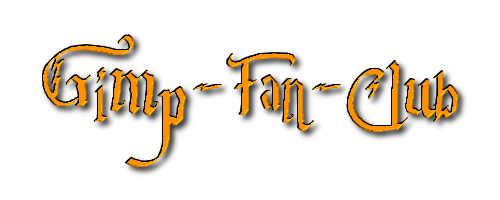
Die Kanten bei diesem Schriftzug sind sehr scharf geworden. Wir schwächen sie jetzt einmal ein wenig ab:
Beginne auf die gleiche Weise wie zuvor. Bevor du jetzt jedoch den Bump-Map-Filter anwendest, zeichnest du die schwarz-weiße Ebene etwas weich. Rufe den Gaußschen Weichzeichner auf und wähle einen Radius von ca. 2,5px. Je nachdem wie filigran deine Schrift ist, nimmst du einen kleineren Wert.
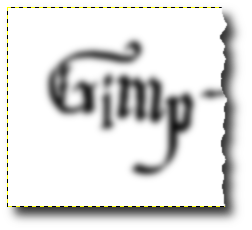
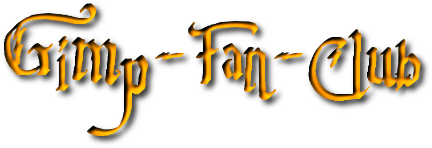
Rufe nun den Filter erneut auf und wähle deine schwarz-weiße Ebene als Bump-Map. Du kannst sofort den Unterschied erkennen. Die scharfen Kanten sind verschwunden. Die Wölbungen sind schön weich.
Die Übung als Video
Übung 2
Baumschnitzen
Heute schnitzen unsere Kinder Namen und Herzen in Schulbänke oder malen sie auf ihre Federmäppchen. Es gab aber einmal eine Zeit, wo Namen und Herzen in Bäume geritzt wurden. Das funktioniert immer noch, aber ohne einen Baum zu beschädigen, einfach mit Gimp:
Öffne das Bild Baum.jpg mit Gimp. Das Bild hat eine schöne Rinde. Beim Schnitzen wird die Borke vom Baum entfernt. Deshalb benötigst du ein weiteres Bild mit Holz ohne Rinde. Öffne das Bild holz.jpg als Ebene. Drehe es, so dass die Holzmaserung in vertikaler Richtung verläuft.
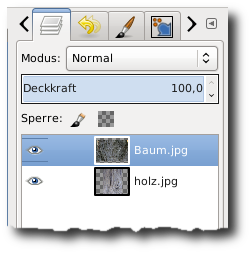
Im Ebenendialog sollte die Holz-Ebene unter der Baum-Ebene liegen. Die Baum-Ebene hat noch keinen Alphakanal. Füge ihr diesen Kanal hinzu.
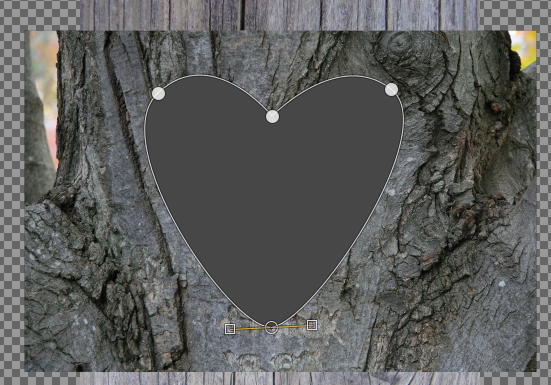
Mit dem Pfadwerkzeug markierst du nun die Form eines Herzens auf dem Baum. Verwende hierzu 3 Punkte und modelliere die Form über die Ärmchen, die du aus den Knotenpunkten ziehst.
Füge eine neue transparente Ebene hinzu und fülle die Auswahl darauf mit einem dunklen Grau (z.B. #404040).
Hebe die Auswahl auf: Auswahl - nichts
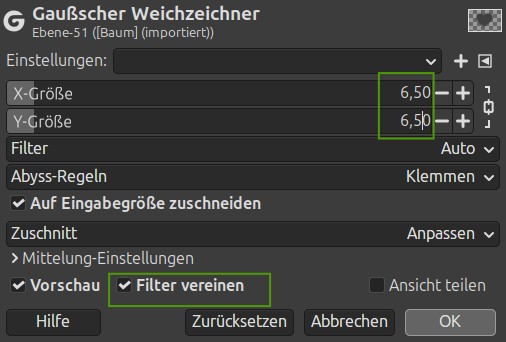
Rufe den Gaußschen Weichzeichner auf und zeichne die Ebene ein wenig weich. Probiere es mit einem Radius von ca. 6,5. Blende die Herzebene anschließend aus.
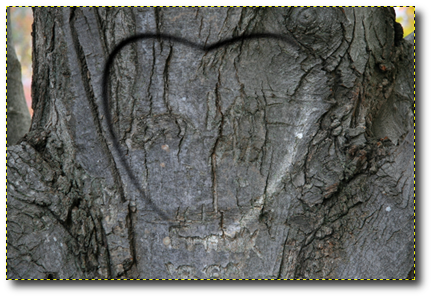
Aktiviere die Baum-Ebene und öffne den Filter - Abbilden - Bumpmap.
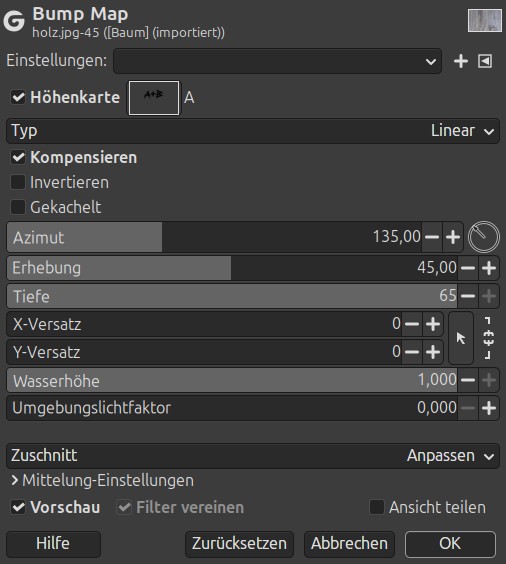
Wähle als Bump-Map die Herz-Ebene, als Typ sphärisch und stelle die Tiefeneinstellung auf 65, die Wasserhöhe auf 1,0.
Klicke auf den OK-Button, um den Filter auszuführen.
Aktiviere den Pfaddialog. Klicke mit rechter Maustaste auf den Pfad und wähle Auswahl aus Pfaden, um die Form des Herzens zu markieren.
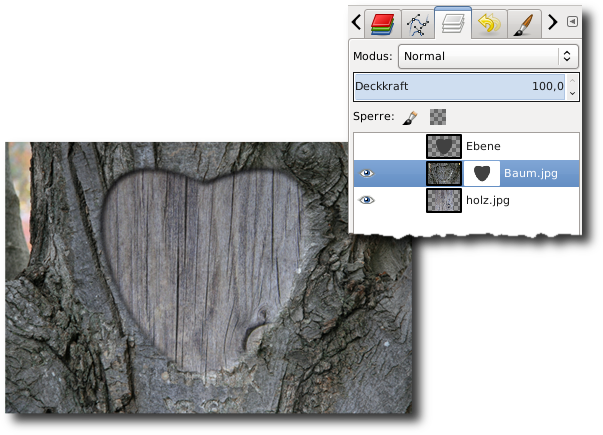
Füge der Baum-Ebene eine Ebenenmaske hinzu und fülle die Auswahl darauf mit Schwarz. Die Holzebene wird darunter sichtbar:
Nun ritzt du die Initialen in das Herz. Hierfür habe ich im Internet eine tolle Schriftart entdeckt. Du findest die Schriftart Bizarre Heavy in den Übungsdateien. Verwende Schriftgröße 200px. Das Plus-Zeichen kannst du freihändig malen.
Setze für jeden Buchstaben eine neue Textebene an, so dass du jede Ebene anpassen und platzieren kannst. Vereine alle Schriftebenen miteinander und passe die Größe der Ebene an die Bildgröße an.
Aktiviere die Holzebene. (!) Passe die Ebene an die Bildgröße an und rufe den Filter - Abbilden - Bump-Map auf.
Führe den Abbilden-Filter aus, so dass die Buchstaben in das Holz geritzt werden. Verwende die Tiefen- und die Höhen-Einstellungen.
(Typ: Sinus, Azimuth: 135, Erhebung: 45, Tiefe 65, Wasserhöhe 1,0, Umgebungslicht: 0)
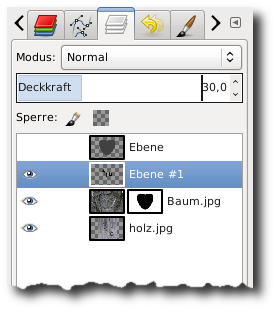
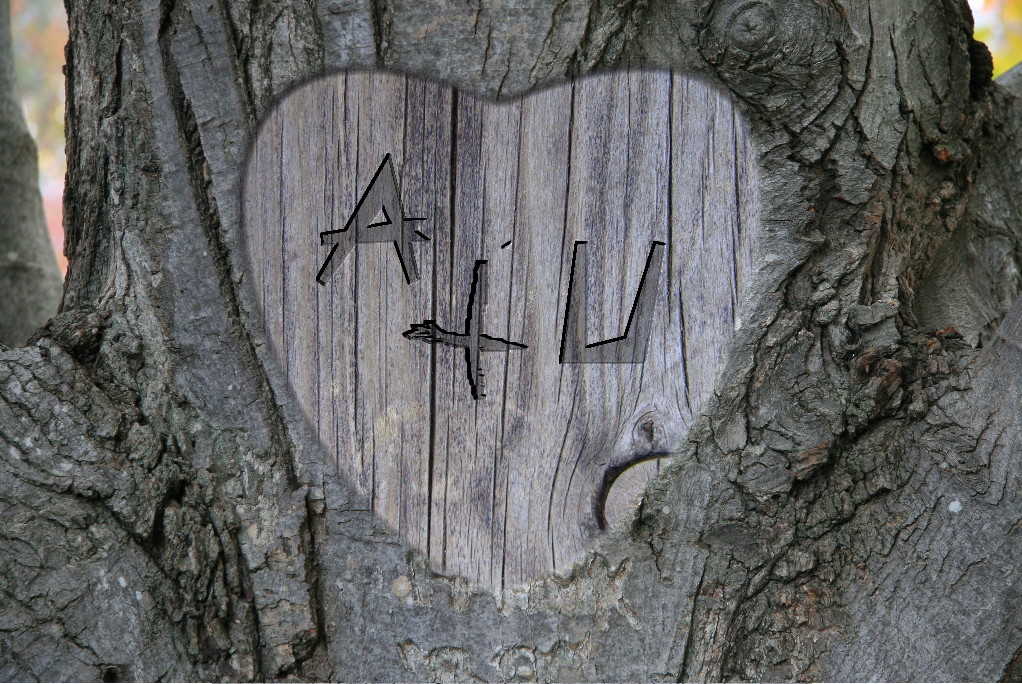
Blende die Schriftebene wieder ein und verringere die Deckkraft der Ebene auf 30% bis 50%.
Die Übung als Video
Übung 3
GIMP-Sticker
In dieser Übung basteln wir einen Sticker. Am Ende sollte er ungefähr so aussehen:

1. Teil : Wolke
Teil 2: Die Schrift

Teil 2 als Video:
Teil 3: das Herz
Teil 4: der Pfeil
Bei dieser Übung hilft es, wenn man die Ebenen, die zusammengehören in der gleichen Farbkennzeichnung anlegt. Hier mein Ebenendialog zum GIMP-Sticker:

Öffne eine weiße Ebene und male einen schwarzen Strich oder ein Motiv darauf. Füge eine neue Ebene ein und färbe sie mit einer beliebigen Farbe ein. Aktiviere die bunte Ebene und rufe den Filter über Menü Filter - Abbilden - Bumpmap auf.
Es gibt bei diesem Filter viele Einstellungen und Regler. Die Begriffe hören sich allerdings etwas abenteuerlich an.
Höhenkarte: (früher: Aux-Eingang) ist die Ebene, von der die zu übertragende Struktur ausgelesen wird. Hier kann jede geöffnete Ebene verwendet werden, egal, ob sie im gleichen Bild geöffnet ist oder zu einem anderen geöffneten Bild gehört.
Du solltest dich jedoch zunächst darauf beschränken, Bump-Map-Ebene aus dem gleichen Bild zu verwenden, die die gleiche Größe habt.
Typ: ist die Art, wie die Struktur übertragen werden soll. Du kannst zwischen linear, Sphärisch und Sinusförmig wählen.
Kompensieren: verhindert, dass das Bild insgesamt abdunkelt und erhält den Helligkeitswert der Farbe.
Invertieren: lässt die Struktur erhaben erscheinen, anstatt zuvor eingraviert.
Gekachelt: Wenn du diese Eigenschaft aktivierst, wird das Filter so angewandt, dass die Kanten nahtlos aneinander passen, wenn das Bild als Muster verwendet werden soll.
Die Regler Azimuth, Höhenwinkel und Tiefe stellen die Einstellungen für die Beleuchtung dar. Jedes 3-dimensionale Gebilde kann von uns nur als 3-Dimensional erkannt werden, weil es beleuchtet wird und erhabene Bereiche einen Schatten werfen. Die Beulenstruktur entsteht dadurch, dass der Filter diese Beleuchtung simuliert.
Bei der Beulenbildung werden die Kontraste des Ausgangsbilds verwendet um die Stärke der Schatten zu berechnen. Je stärker der Kontrast, desto stärker die Beulenbildung.
Beispiel: Nimmst du eine weiße Fläche mit einem grauen Strich als Ausgangsbild, wird der Schattenwurf nicht so stark sein, wie bei einem schwarzen Strich auf weißem Grund als Ausgangsbild.
Der Azimuth
Azimut ist der Lichteinfall in Grad.
Du legst in dieser Einstellung fest, aus welcher Richtung die Lichtquelle auf dein Motiv scheinen soll.
Die Höhe
Die Höhe beschreibt, aus welchem Winkel in der Höhe die Lichtquelle auf das Motiv scheint. Mit der Einstellung Tiefe stellst du die Dicke deines Objektes ein. Damit erstellst du für Gimp eine 3D-Simulation deines Pinselstriches. Nun kann Gimp einen Schattenwurf aus diesen Angaben errechnen.
Der Schatten wird wiederum in Schwarz und Weiß dargestellt. Die Einstellung Wasserhöhe ersetzt die Tiefeneinstellung bei Motiven, die auf einem transparenten Hintergrund abgebildet sind. Ohne Tiefenangaben bildet der Filter nur Strukturen ab, die sich durch den Farbwert des Motivs ergeben. Transparenz wird nicht berücksichtigt.
Die Einstellung Ambient = Umgebungslicht verringert die Schwarzanteile in der Bildung der Struktur.
Übungen
<= Übungsmateriel- DownloadÜbung 1
Zum Gestalten von Logos oder besonderen Schriftzügen ist dieser Filter sehr beliebt.
Öffne ein neues Bild für einen Schriftzug 500px mal 200px transparent.
Schreibe einen Text in einer schönen bunten Schrift auf dein Bild und zentriere ihn auf der Leinwand. Ich habe im Internet die Parry Hotter-Schrift gefunden und verwende sie hier für diese kleine Übung.
Dupliziere die Textebene. Färbe den Text auf der neuen Textebene schwarz ein. Füge eine neue weiße Ebene unter die schwarze Textebene hinzu. Vereine nun den schwarzen Text mit der weißen Ebene. Die farbige Textebene liegt oben auf.
Der Bumpmap Filter funktioniert am besten, wenn beide Ebenen gleich groß sind, was hier offensichtlich noch nicht der Fall ist. In GIMP 3 kannst du allerdings eine Textebene nicht einfach auf Bildgröße bringen, wie das in früheren Versionen funktionierte. Du musst die Ebene erst rastern. Das geht per Rechtsklick auf die Ebene > rasterize ( = rastern). Nun lässt sie sich auch auf Bildgröße bringen und du kannst weiter arbeiten.
Blende die schwarz-weiße Textebene aus. Aktiviere die farbige Textebene. Rufe den Filter - Abbilden - Bump-Map auf. Wähle als Bump-Map die weiße Ebene mit schwarzem Text. Ändere nur die Tiefeneinstellung im Filter und bestätige ihn. Im Vorschaufenster kannst du bereits die Auswirkungen deiner Einstellungen sehen.
Lege noch einen kleinen Schlagschatten darunter.
Fertig ist der schicke Schriftzug!
Die Kanten bei diesem Schriftzug sind sehr scharf geworden. Wir schwächen sie jetzt einmal ein wenig ab:
Beginne auf die gleiche Weise wie zuvor. Bevor du jetzt jedoch den Bump-Map-Filter anwendest, zeichnest du die schwarz-weiße Ebene etwas weich. Rufe den Gaußschen Weichzeichner auf und wähle einen Radius von ca. 2,5px. Je nachdem wie filigran deine Schrift ist, nimmst du einen kleineren Wert.
Rufe nun den Filter erneut auf und wähle deine schwarz-weiße Ebene als Bump-Map. Du kannst sofort den Unterschied erkennen. Die scharfen Kanten sind verschwunden. Die Wölbungen sind schön weich.
Die Übung als Video
Übung 2
Baumschnitzen
Heute schnitzen unsere Kinder Namen und Herzen in Schulbänke oder malen sie auf ihre Federmäppchen. Es gab aber einmal eine Zeit, wo Namen und Herzen in Bäume geritzt wurden. Das funktioniert immer noch, aber ohne einen Baum zu beschädigen, einfach mit Gimp:
Öffne das Bild Baum.jpg mit Gimp. Das Bild hat eine schöne Rinde. Beim Schnitzen wird die Borke vom Baum entfernt. Deshalb benötigst du ein weiteres Bild mit Holz ohne Rinde. Öffne das Bild holz.jpg als Ebene. Drehe es, so dass die Holzmaserung in vertikaler Richtung verläuft.
Im Ebenendialog sollte die Holz-Ebene unter der Baum-Ebene liegen. Die Baum-Ebene hat noch keinen Alphakanal. Füge ihr diesen Kanal hinzu.
Mit dem Pfadwerkzeug markierst du nun die Form eines Herzens auf dem Baum. Verwende hierzu 3 Punkte und modelliere die Form über die Ärmchen, die du aus den Knotenpunkten ziehst.
Füge eine neue transparente Ebene hinzu und fülle die Auswahl darauf mit einem dunklen Grau (z.B. #404040).
Hebe die Auswahl auf: Auswahl - nichts
Rufe den Gaußschen Weichzeichner auf und zeichne die Ebene ein wenig weich. Probiere es mit einem Radius von ca. 6,5. Blende die Herzebene anschließend aus.
Aktiviere die Baum-Ebene und öffne den Filter - Abbilden - Bumpmap.
Wähle als Bump-Map die Herz-Ebene, als Typ sphärisch und stelle die Tiefeneinstellung auf 65, die Wasserhöhe auf 1,0.
Klicke auf den OK-Button, um den Filter auszuführen.
Aktiviere den Pfaddialog. Klicke mit rechter Maustaste auf den Pfad und wähle Auswahl aus Pfaden, um die Form des Herzens zu markieren.
Füge der Baum-Ebene eine Ebenenmaske hinzu und fülle die Auswahl darauf mit Schwarz. Die Holzebene wird darunter sichtbar:
Nun ritzt du die Initialen in das Herz. Hierfür habe ich im Internet eine tolle Schriftart entdeckt. Du findest die Schriftart Bizarre Heavy in den Übungsdateien. Verwende Schriftgröße 200px. Das Plus-Zeichen kannst du freihändig malen.
Setze für jeden Buchstaben eine neue Textebene an, so dass du jede Ebene anpassen und platzieren kannst. Vereine alle Schriftebenen miteinander und passe die Größe der Ebene an die Bildgröße an.
Aktiviere die Holzebene. (!) Passe die Ebene an die Bildgröße an und rufe den Filter - Abbilden - Bump-Map auf.
Führe den Abbilden-Filter aus, so dass die Buchstaben in das Holz geritzt werden. Verwende die Tiefen- und die Höhen-Einstellungen.
(Typ: Sinus, Azimuth: 135, Erhebung: 45, Tiefe 65, Wasserhöhe 1,0, Umgebungslicht: 0)
Blende die Schriftebene wieder ein und verringere die Deckkraft der Ebene auf 30% bis 50%.
Die Übung als Video
Übung 3
GIMP-Sticker
In dieser Übung basteln wir einen Sticker. Am Ende sollte er ungefähr so aussehen:
1. Teil : Wolke
- Öffne ein neues Bild 500px * 400px, Hintergrund weiß
- Aktiviere das Elipsenwerkzeug. Stelle die Werkzeugeinstellungen im Modus auf „zur Auswahl hinzufügen“
- Markiere auf deinem Bild mehrere, sich überschneidende Kreise. Moderliere so deine Wolke. Sie muss nicht genaus aussehen wie meine. Da hast du alle künstlerische Freiheit

- Fülle die Wolke auf der weißen Hintergrundebene mit Schwarz.
- Füge eine neue transparente Ebene hinzu. Nenne sie „Farbe“
- Fülle die Auswahl auf dieser Ebene in einer Farbe, die dir gut gefällt. Ich habe Orange genommen.
- Hebe die Auswahl auf.
- Blende die Ebene „Farbe“ aus.
- Aktiviere die Hintergrundebene und rufe den Filter Gaußscher Weichzeichner auf. Stelle die Stärke auf ca. 3,5.
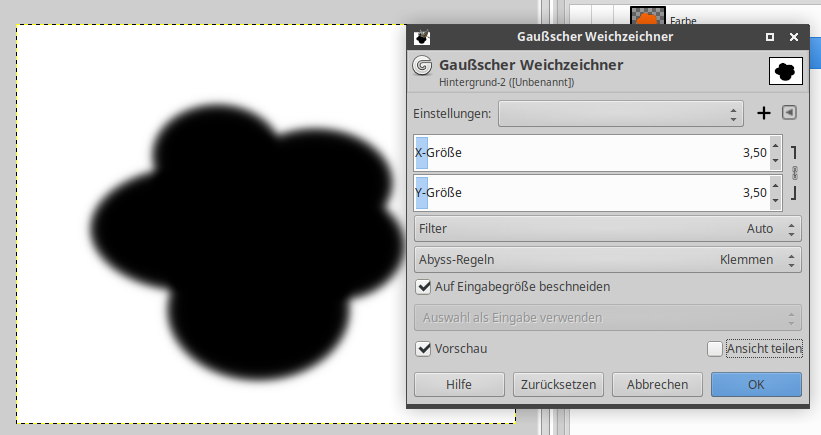
- Blende die Hintergrundebene aus und die Ebene „Farbe“ ein.
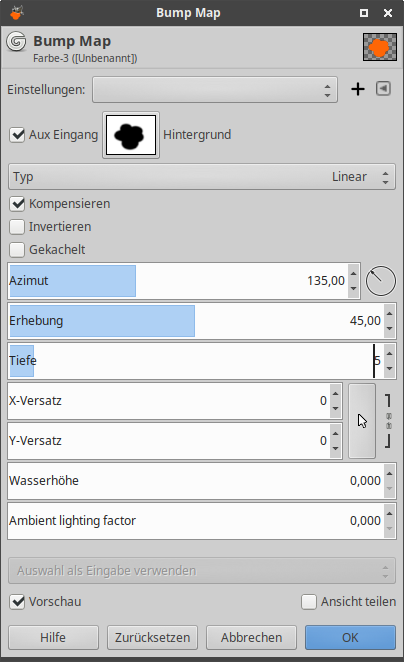
- Rufe den Filter Abbilden – Bumpmap auf.
- Wähle als Map die Hintergrundebene
- Stelle die Tiefe auf ca. 5 und bestätige den Filter.
Teil 2: Die Schrift
- Aktiviere das Textwerkzeug.
- Wähle eine passende Schriftart z. B. Comic Sans oder eine ähnliche Comic-Schrift.
Schriftgröße 70 – 80, je nach Schriftart.
Schriftarbe: weiß. - Schreibe nun in Großbuchstaben „GIMP“ auf deine Wolke.
- Verschiebe die Textebene an eine passende Stelle. Drehe die Textebene ein wenig.
- Passe die Ebenengröße an die Bildgröße an: Menü Ebene – Ebene auf Bildgröße
- Dupliziere die Textebene und blende sie aus.
- Aktiviere die Text-Kopie und aktivere den Filter – Weichzeichner – Gaußscher Weichzeichner. Ich habe meine Schrift mit 2,0 weichgezeichnet.
- Blende die Text-Kopie aus.
- Aktiviere die Ebene „Farbe“.
- Rufe den Bumpmap-Filter auf.
- Map-Ebene ist die Text-Kopie. Invertiere den Filter, sodass du eine Gravur hast.
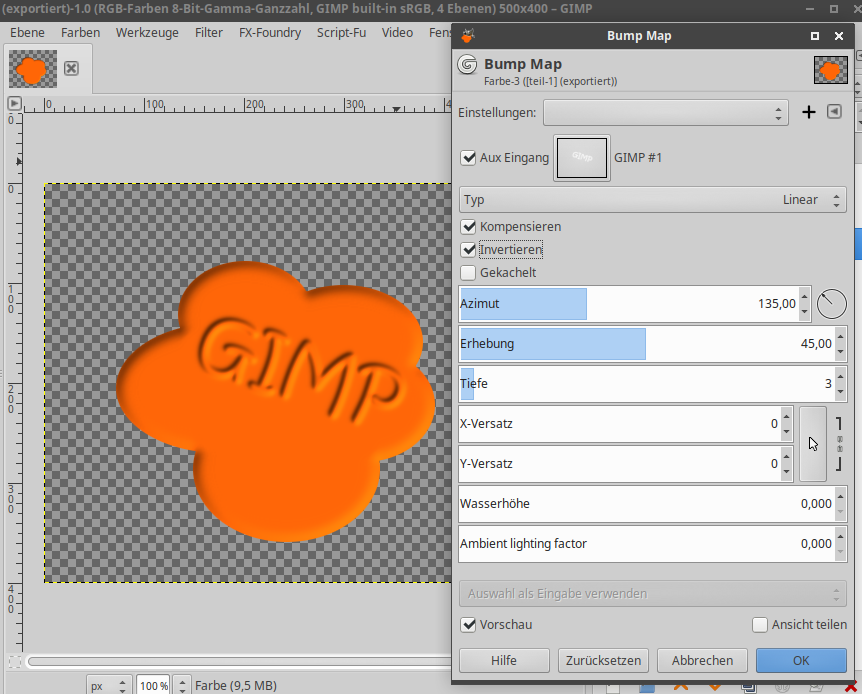
- Blende die Textebene ein und aktiviere sie.
- Rufe den Bumpmap-Filter erneut auf. Höhenkarte ist die Text-Kopie.
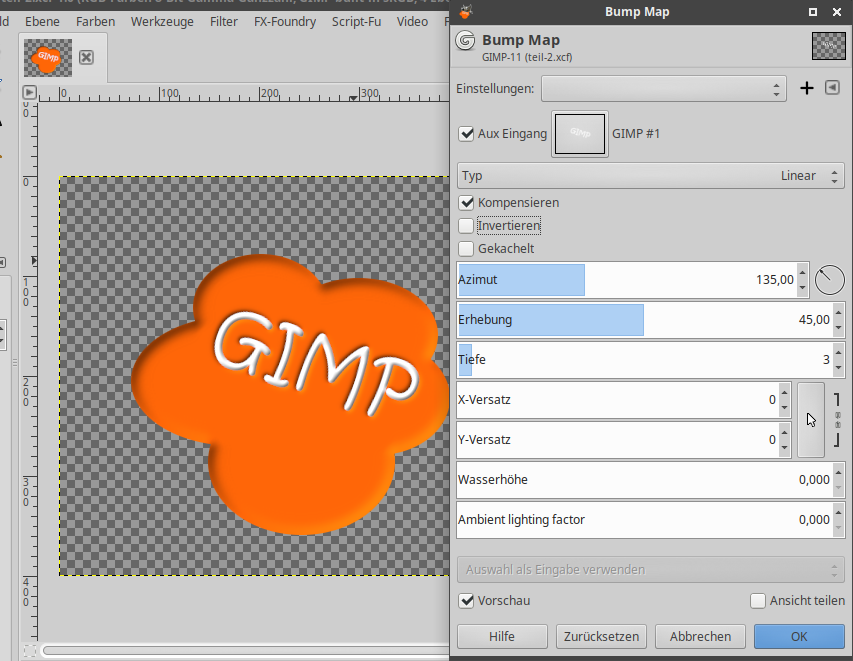
Teil 2 als Video:
Teil 3: das Herz
- Füge eine neue transparente Ebene ein. Nenne sie „Herz“.
- Modelliere mit dem Pfadwerkzeug ein Herz aus 3 Knotenpunkten.
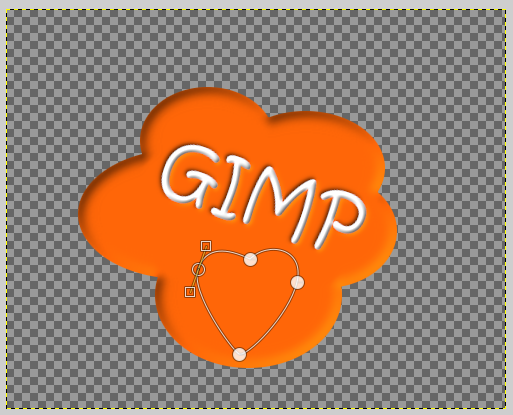
- Drehe den Pfad ein wenig, damit das ganze lockerer aussieht.
- Fülle den Pfad mit rot auf der „Herz“-Ebene.
- Füge eine neue Ebene ein. Nenne Sie „Herz-Kopie“.
- Fülle den Pfad auf dieser Ebene in Schwarz.
- Aktiviere den Filter Gaußscher Weichzeichner und zeichne das schwarze Herz mit ca. 3,5 weich.
- Blende die „Herz-Kopie“ Ebene und die „Herz“-Ebene aus.
- Aktiviere die „Farbe“-Ebene.
- Rufe den Bumpmap-Filter. Höhenkarte ist die „Herz-Kopie“ Ebene.
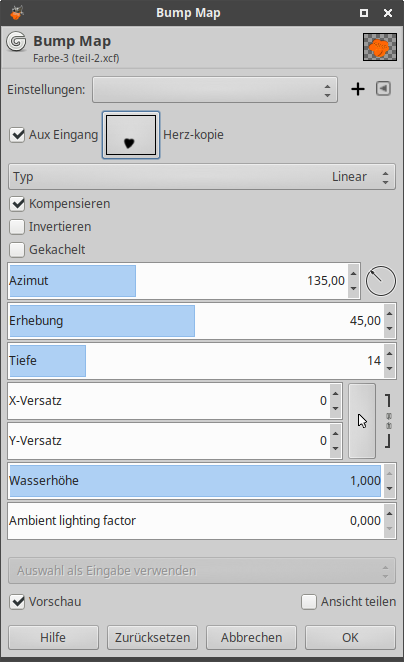
- Bestätige den Filter.
- Blende die „Herz“-Ebene ein und aktiviere sie. Rufe erneut den Bumpmap-Filter auf.
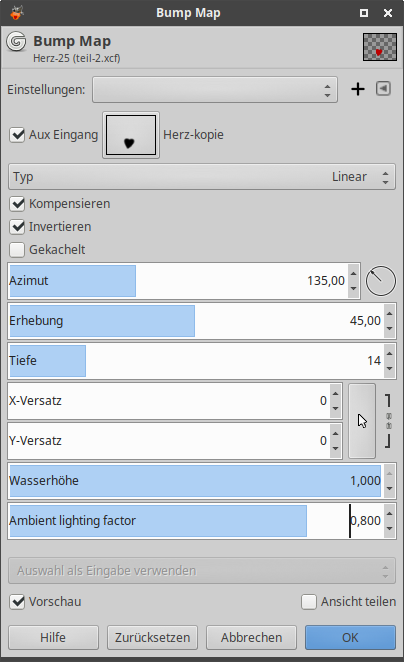
Fertig ist Teil 3

Teil 4: der Pfeil
- Füge eine neue transparente Ebene ein. Nenne sie „Pfeil“.
- Aktiviere das Pfadwerkzeug Entwerfen-Modus.
- Pfade zuerst eine gerade Linie quer durch das Herz.
- Füge einen neuen Pfad hinzu.
- Vergrößere deine Bildansicht auf 400% am unteren Rand des Bildfensters, um die Pfeilspitze besser ansetzen zu können.
- Modelliere nun mit dem Pfadwerkzeug 3 Punkte, die du nicht schließt. Wechsele in den Bearbeitungsmodus und verbiege die Spitze ein wenig.
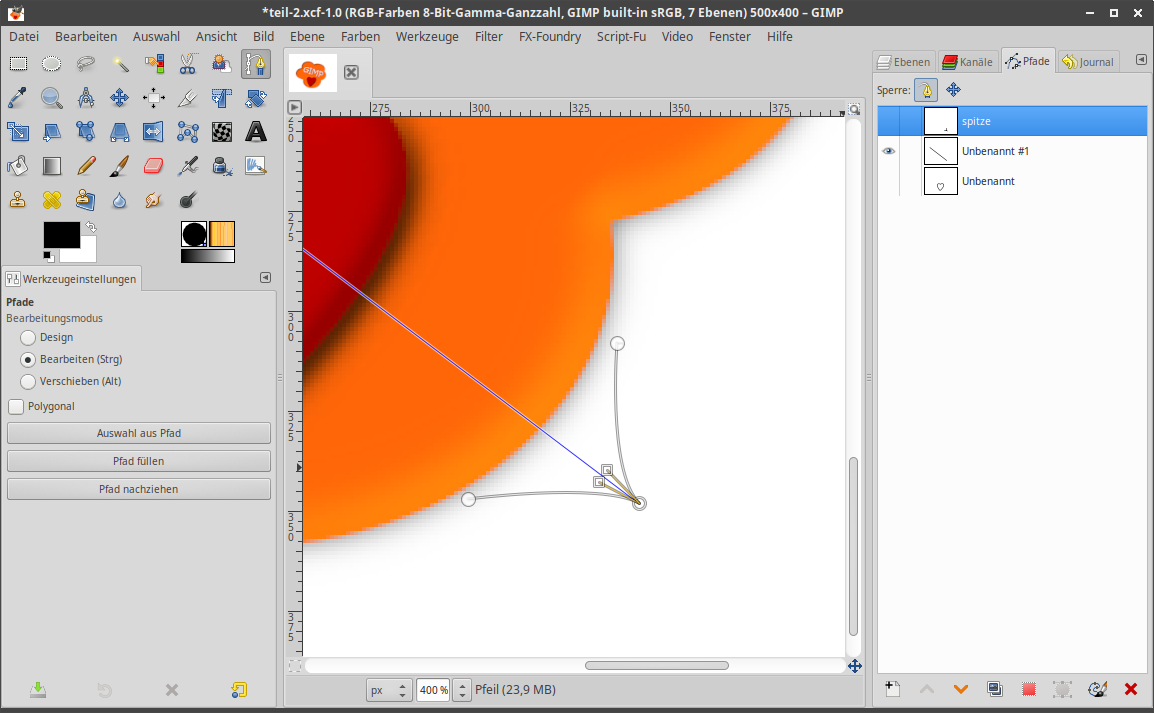
- Dupliziere den Pfad und schiebe ihn an das obere Ende der Linie.
- Dupliziere diese Linie weiter 2 Mal und verteile sie am oberen Ende des Pfeils.
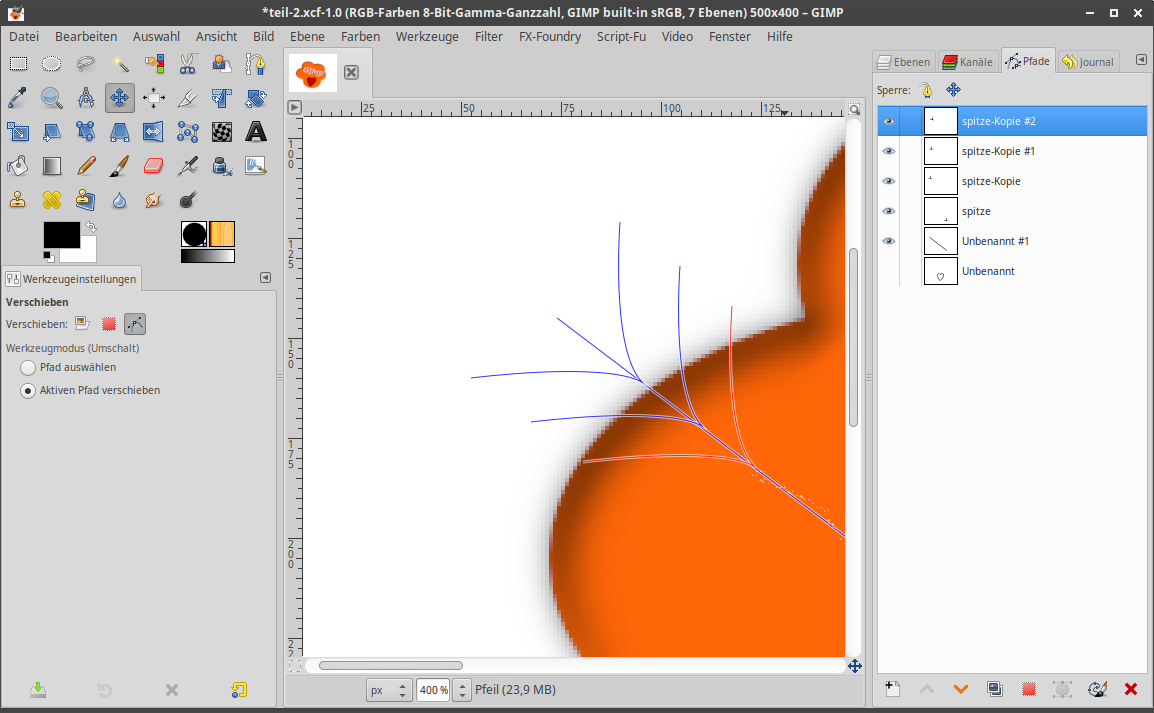
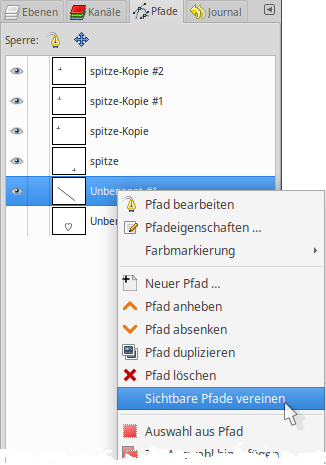
- Vereine die sichtbaren Pfade nun zu einem. Achte darauf, dass der Pfad vom Herz ausgeblendet ist.
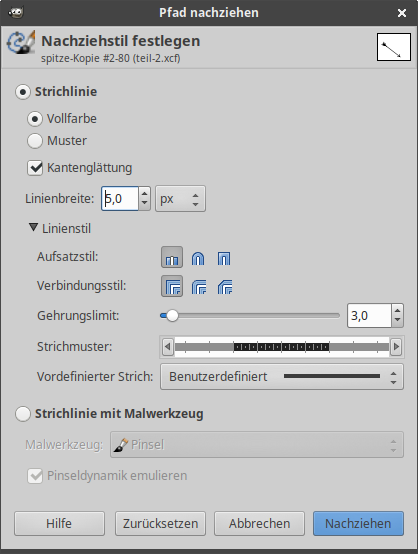
- Ziehe den Pfad auf der „Pfeil“-Ebene mit weißer Farbe nach.
- Blende alle Pfade aus.
- Aktiviere die „Herz“-Ebene, Wähle über Ebene – Transparenz – Auswahl aus
- Alphakanal. (das geht auch über den kurzen Weg per Rechtsklick auf die Ebene).
- Aktiviere die Pfeilebene
- Aktiviere das Radier-Werkzeug. Pinselstärke 11 oder 12.
- Entferne mit dem Radiergummi ein Stück des Pfeils, bis zum Herzrand. Keine Angst wenn du übermalst, du radierst nur innerhalb der Auswahl.
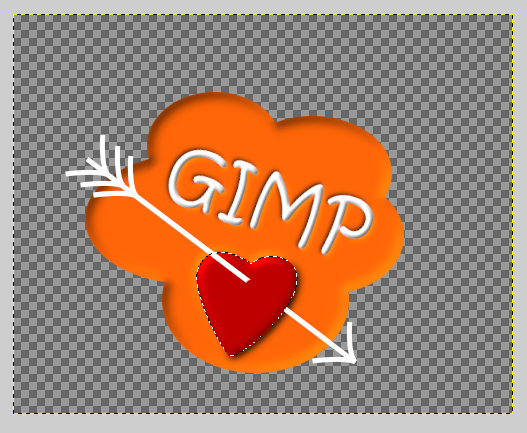
- Hebe die Auswahl auf.
- Dupliziere die Pfeil-Ebene.
- Blende die „Pfeil“-Ebene aus.
- Zeichne den Pfeil auf der Kopie mit dem Gaußscher Weichzeichner ca. 1,5 weich.
- Blende die „Pfeil-Kopie“ – Ebene aus und die „Pfeil“-Ebene ein. Aktiviere die „Pfeil“-Ebene.
- Rufen den Bumpmap-Filter auf.
- Wende ihn auf die „Pfeil“-Ebene an.
Bei dieser Übung hilft es, wenn man die Ebenen, die zusammengehören in der gleichen Farbkennzeichnung anlegt. Hier mein Ebenendialog zum GIMP-Sticker: